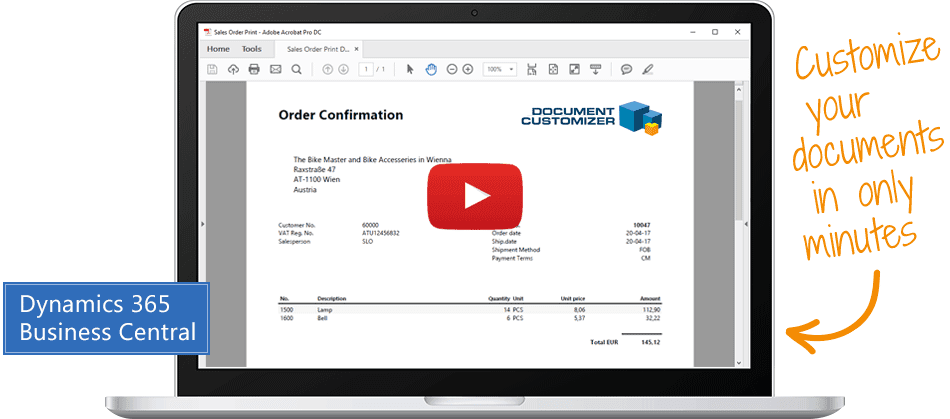


Premiers pas avec Document Customizer
Télécharger cette page au format PDF en anglais
1. TESTER DANS UN SANDBOX
Vous avez choisi d’évaluer Document Customizer pour Dynamics 365 Business Central ou de vous lancer avec cette application, et vous pouvez facilement tester et évaluer la solution vous-même.
Vous devez toujours tester dans un sandbox avant de déployer une nouvelle application dans votre environnement de production. C’est toujours une bonne idée. Dans ce cas précis, il est toutefois possible de prévisualiser la nouvelle mise en page du document sans déployer la solution.
2. INSTALLATION
La première étape consiste à installer l’application depuis Microsoft AppSource. Une fois cela fait, consultez votre Centre de rôle dans Business Central pour voir si une notification concernant Document Customizer s’affiche en haut de l’écran. Si une notification apparaît, l’application a besoin d’informations nécessaires, et vous devez commencer par suivre les instructions de la notification.
Lorsque vous avez terminé, l’application est installée et prête.
3. DONNÉES
Il est important de souligner que Document Customizer ne fonctionne que s’il y a des données dans la base de données de Business Central. Il doit exister un document pour que Document Customizer puisse vous montrer la mise en page du document.
Il faut également qu’un champ contienne des données pour qu’il soit affiché sur un document.
Si vous avez installé Document Customizer sur une installation de test vierge de Business Central, vous devez créer des données pour tester l’application.
4. CONFIGURATION ASSISTÉE
Lorsque vous avez activé l’application, un assistant s’ouvre automatiquement et vous apprend à personnaliser vos premiers documents. Cet assistant s’appelle Assisted Setup (configuration assistée).
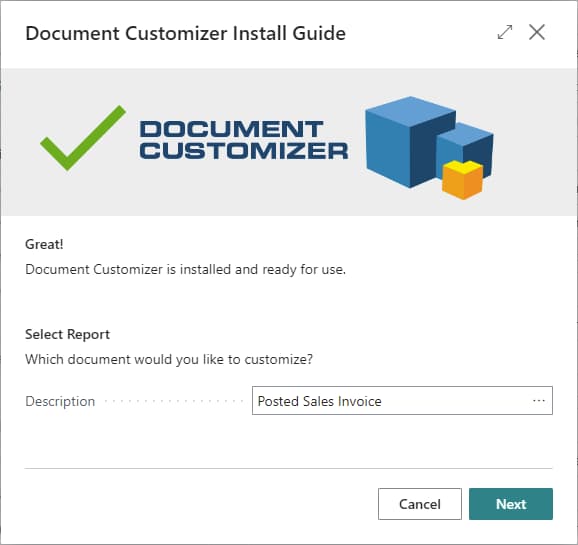
La première étape de l’assistant consiste à sélectionner un document. Les 4 documents les plus courants sont inclus dans la configuration assistée, mais Document Customizer prend en charge 27 documents différents.
Nous vous recommandons toutefois de commencer par l’un des 4 documents les plus utilisés. Commencez par exemple par votre facture vente enregistrée.
Vous pouvez immédiatement cliquer sur le bouton Aperçu et voir à quoi ressemble la facture vente enregistrée avec la mise en page par défaut de Document Customizer.
Cela signifie que vous pouvez évaluer Document Customizer sans mettre la solution en production. Avec la fonction Aperçu, vous pouvez tester différents designs de la facture vente sans appliquer réellement la solution dans votre environnement de production.
Si vous n’êtes pas satisfait, vous pouvez annuler l’assistant et désinstaller l’application : tout est alors nettoyé.
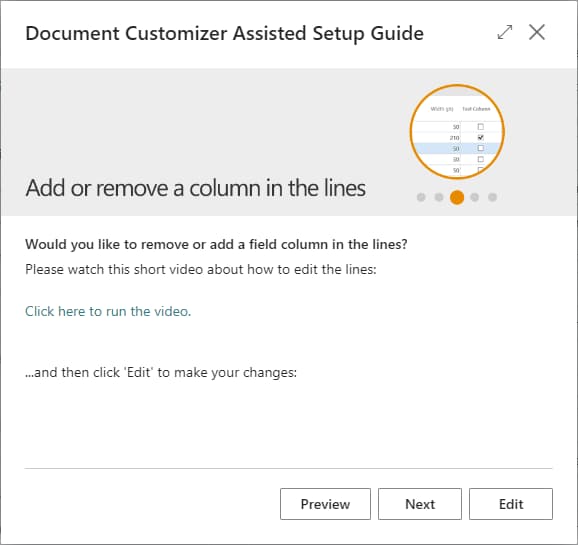
Dans les étapes suivantes de la configuration assistée, vous apprendrez à modifier la mise en page d’un document.
Sachez que vous ne pouvez pas modifier le cadre et la structure d’un modèle de document, mais que vous pouvez en revanche modifier une grande partie du contenu.
La configuration assistée vous guide pour ajouter et supprimer des données dans l’en-tête, les lignes et le pied de page du document.
À chaque étape de la configuration assistée, vous pouvez commencer par regarder une vidéo expliquant le fonctionnement de la fonction, puis faire de même sur le document que vous avez choisi.
5. ACTIVER LE DOCUMENT
À la fin de la configuration assistée, vous pouvez cliquer sur Aperçu pour voir le document terminé, et choisir maintenant si vous souhaitez activer le document.
Si vous choisissez d’activer le document, Business Central utilisera à partir de ce moment votre nouvelle mise en page pour le document.
Vous avez maintenant terminé la modification de votre premier document.
Vous pouvez choisir de relancer la configuration assistée pour un autre document, mais des fonctionnalités plus avancées sont également à votre disposition. Vos documents peuvent avoir besoin de prendre en charge plusieurs langues ou d’exister en plusieurs variantes.
6. DÉCOUVRIR LES FONCTIONNALITÉS
Une fois que vous êtes à l’aise avec la modification de base enseignée par la configuration assistée, vous êtes prêt pour l’étape suivante.
Nous vous recommandons de regarder les vidéos pédagogiques sur Use Dynamics pour découvrir toutes les fonctionnalités de Document Customizer : usedynamics.com/document-customizer
Il s’agit d’un parcours guidé de 70 vidéos pédagogiques qui vous font parcourir les domaines fonctionnels suivants :
- Introduction
- En-têtes, lignes et pieds de page
- Fonctionnalités spéciales
- Gestion des langues
- Variantes de documents
- Installation et activation
- Exemples de cas d’usage
7. DOCUMENT CUSTOMIZER SETUP
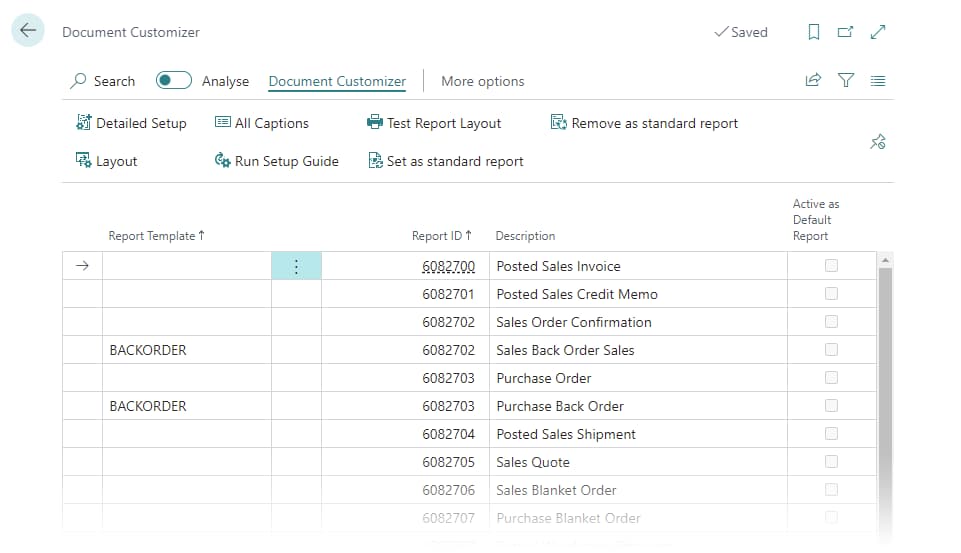
Vous pouvez ensuite ouvrir dans Business Central la page nommée Document Customizer Setup. Elle affiche la liste de tous les documents que vous pouvez modifier dans Business Central. Vous y trouvez toutes les options de configuration et de modification.
8. ASSISTANCE
Dans la plupart des cas, vous n’aurez probablement pas besoin d’aide, mais il peut y avoir des situations où vous souhaitez faire appel à notre expertise.
Si vous souhaitez inclure sur un document des données appartenant à une autre table de Business Central, cela est possible dans certains cas, mais nécessite de l’aide. Il convient toutefois de mentionner que si vous utilisez la solution Master Data Information, les données de base peuvent bien entendu être ajoutées aux documents modifiés avec Document Customizer.
Si vous souhaitez plusieurs versions d’un document, par exemple des variantes de factures vente pour certains clients ou groupes de clients, nous vous recommandons de commencer par la mise en page de facture qui doit être utilisée dans la plupart des cas, puis d’ajouter les variantes moins fréquentes. C’est souvent quelque chose que vous pouvez gérer vous-même, mais n’hésitez pas à nous demander conseil en cas de doute.
Un logo est assez simple à ajouter à un document, mais son emplacement est déterminé par le modèle. Vous ne pouvez pas placer des éléments graphiques où vous le souhaitez. Vous pouvez en revanche utiliser une image d’arrière-plan. Toutefois, Business Central est un peu délicat en ce qui concerne les images d’arrière-plan. Elle doit être au format PNG, en 713x1009 pixels. La résolution est de 96 dpi. Et Business Central applique une marge de 1,5 cm sur tous les documents. L’utilisation d’une image d’arrière-plan comporte donc certaines limites, et une aide peut être nécessaire.
9. EXTENSIONS COMPLÉMENTAIRES
Document Customizer fonctionne bien avec d’autres applications.
Si vous souhaitez imprimer des données de base sur les documents, jetez un œil à Master Data Information. Si vous souhaitez envoyer des documents par e-mail, découvrez Document Handling.

SUPPORT
Abakion Front Desk est à votre disposition à toutes les étapes du processus. Si vous avez un contrat de support avec Abakion, contactez-nous au +45 70 23 23 17 ou à frontdesk@abakion.com.
Si vous n’êtes pas encore abonné à Document Customizer, écrivez-nous à appsales@abakion.com. Nous vous aiderons à démarrer.