


Prise en main de Shortage on Demand Orders
Télécharger cette page au format PDF en anglais
1. INSTALLER ET TESTER
Vous avez choisi d'évaluer ou de démarrer avec Shortage on Demand Orders pour Dynamics 365 Business Central. Voici votre guide pour installer la solution et la prendre en main.
Nous le répétons : testez dans un sandbox avant de déployer une nouvelle application dans votre environnement de production. Dans ce cas, ce n'est toutefois pas strictement nécessaire, car l'application Shortage on Demand Orders ne modifie ni les données ni les processus lors de son activation.
2. CAS D'USAGE
Cette application s'adresse aux entreprises qui travaillent avec des ordres de fabrication dans Business Central. Elle parcourt la hiérarchie des produits et vérifie si vous avez les composants nécessaires en stock.
Vous pouvez aussi utiliser cette fonctionnalité pour les articles achetés, mais si vous n'avez pas de production, Business Central propose une fonctionnalité standard qui répond dans la plupart des cas.
3. PREMIÈRE UTILISATION
Lorsque vous ouvrez Business Central, vous devez d'abord activer l'application. Une notification apparaît en haut de votre centre de rôle ; il suffit de suivre les instructions pour activer l'application.
Commencez par rechercher « Calculate Sales Order Shortage ». Vous pourrez essayer « Calculate Production Order Shortage » plus tard, mais nous y reviendrons. Nous commençons par la sélection de « Calculate Sales Order Shortage ».
Une fenêtre s'ouvre avec plusieurs options. Essayez d'abord d'exécuter la fonction sans modifier les paramètres. Cliquez simplement sur OK.
Vous recevez alors un message indiquant que le calcul est terminé, et vous pouvez maintenant ouvrir la liste des commandes vente.
Vous y voyez maintenant une colonne « Shortage Status ». Parcourez les commandes et voyez si elles présentent différents types de statut.
4. SHORTAGE STATUS
Trouvez une commande dont le statut est « Conflict Stock », ouvrez-la et examinez les lignes de commande vente.
Vous constatez que certaines lignes de commande vente ont le statut « Conflict Stock ». Cela signifie que vous avez assez de stock pour produire cette ligne de commande vente, mais que, dans ce cas, d'autres commandes ne pourront pas être livrées.
Il se peut que d'autres lignes de la commande vente aient un statut différent. Les lignes « On Stock » signifient que vous pouvez produire la commande sans créer de conflit avec d'autres commandes.
Ce « Shortage Status » apparaît aussi bien pour les articles fabriqués que pour les articles achetés, mais les articles fabriqués fournissent des informations supplémentaires. Trouvez un article de production et cliquez sur le statut de pénurie de la ligne : vous obtenez une vue d'ensemble de tous les composants de la production.
Le plus intéressant est d'examiner un article de production en conflit : vous voyez alors si un ou plusieurs composants sont à l'origine du conflit.
5. SAISIE DES COMMANDES
Essayez de créer une nouvelle commande vente et d'ajouter de nouvelles lignes. Si vous ne réalisez pas ce test dans un sandbox, pensez à nettoyer les données après le test.
Vous constaterez que, lors de la saisie des commandes, vous êtes immédiatement informé de la possibilité ou non de produire l'article. C'est un vrai plus pour l'expérience client : vous pouvez dire immédiatement au client si l'article peut être produit.
6. ORDRES DE FABRICATION
Vous pouvez maintenant essayer la même fonction sur les ordres de fabrication. Recherchez « Calculate Production Order Shortage » et exécutez-la sans modifier les paramètres.
Ouvrez « Firmed Planned Production Orders ». Vous y voyez la nouvelle colonne « Shortage Status ». Vous avez probablement des ordres au statut « Complete Production », ce qui signifie que vous pouvez les produire sans conflit, mais vous pouvez aussi avoir des ordres au statut « Partial Production », ce qui signifie que vous ne pouvez produire qu'une partie de l'ordre. Le statut peut également être « Conflict » ou « No Production », ce qui indique des conflits avec d'autres ordres de fabrication.
Ouvrez un ordre de fabrication en conflit et examinez les lignes. Cliquez sur un statut dans une ligne pour voir quels composants posent problème.
7. EN SAVOIR PLUS
Vous avez maintenant essayé les fonctionnalités de base de Shortage on Demand Orders.
Nous vous suggérons de regarder les vidéos pédagogiques sur Use Dynamics pour en savoir plus sur les paramètres et les options de filtrage.
Vous trouverez les vidéos sur usedynamics.com/shortage-on-demand-orders

SUPPORT
L'Abakion Front Desk est à votre disposition à toutes les étapes du processus. Si vous avez un contrat de support avec Abakion, contactez-nous au +45 70 23 23 17 ou à frontdesk@abakion.com.
Si vous n'êtes pas encore abonné à Shortage on Demand Orders, écrivez-nous à appsales@abakion.com. Nous vous aiderons à démarrer.
Gérez les commandes vente pour éviter les livraisons partielles et les pénuries avec Shortage on Demand Orders
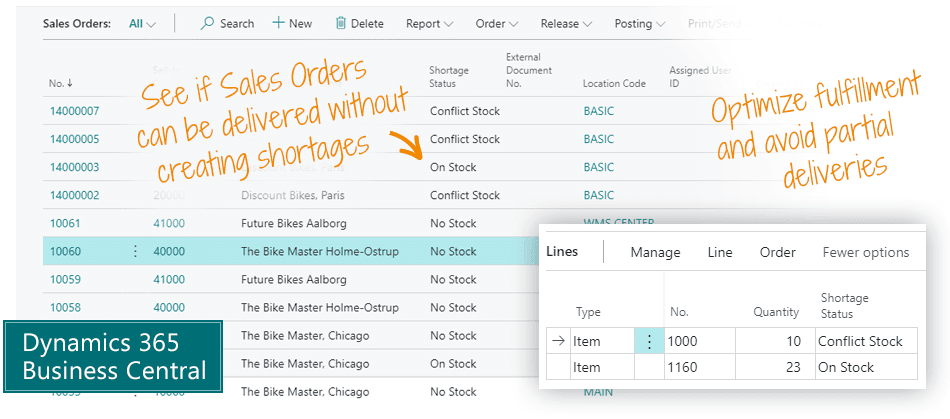
Shortage on Demand Orders est une application pour Microsoft Dynamics 365 Business Central qui vous aide à décider intelligemment quelles commandes vente prioriser en cas de pénurie d'articles. C'est un outil de planification pour les entreprises qui souhaitent optimiser l'exécution des commandes vente et éviter les livraisons partielles en déplaçant les dates de livraison, sans nécessairement servir les clients dans l'ordre d'arrivée des commandes.
À propos de l'application »