

Premiers pas avec Master Data Information
1. OBJECTIF
« Master Data Information » est l'une des apps les plus polyvalentes ; il peut donc y avoir de nombreuses raisons d'installer et de tester la solution.
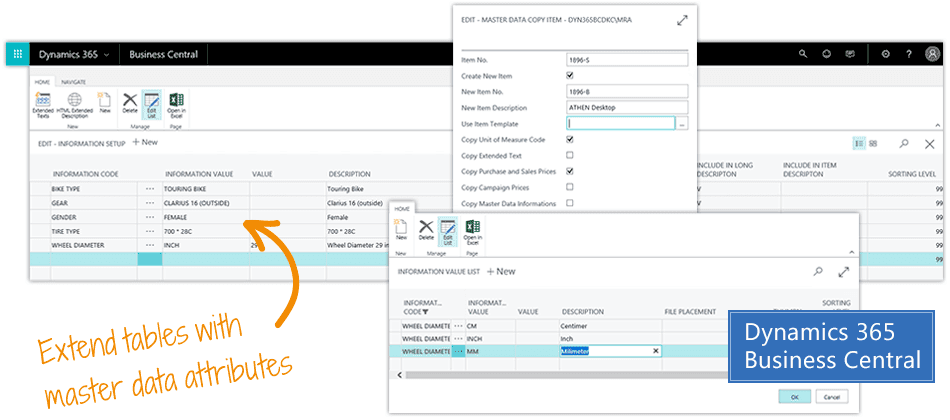
Peut-être souhaitez-vous simplement ajouter quelques champs, ou bien construire une hiérarchie complète de données de base et utiliser Business Central comme système PIM.
Quel que soit votre projet, nous pensons que vous devriez commencer par 4 exercices de formation qui enseignent les fonctionnalités de base de Master Data Information. Vous partirez ainsi du bon pied. Cet article vous guide à travers les exercices pour bien démarrer.
2. INSTALLATION
La première étape consiste à installer l'app depuis Microsoft AppSource.
Veuillez installer et tester l'app dans un bac à sable (sandbox) avant de la déployer dans votre environnement de production. Les exercices créent et comptabilisent des données, et de tels tests doivent toujours être réalisés dans un environnement sandbox.
Une fois l'app installée, vérifiez dans votre Role Center de Business Central si une notification concernant Master Data Information s'affiche en haut de l'écran. Veuillez suivre les instructions de la notification.
3. REGARDER LA VIDÉO
Il est maintenant temps de regarder la vidéo de prise en main. Nous avons préparé 4 exercices pour vous, et dans la vidéo, Sune Lohse vous guide à travers chaque exercice, l'un après l'autre.

4. EXERCICE 1 : Ajouter une nouvelle spécification à un article et la configurer pour qu'elle soit reprise dans une commande de vente
Je souhaite créer une nouvelle spécification « Brake Type » avec les choix « Disc Brake » et « Roller Brake », puis ajouter le choix « Disc Brake » à l'article 1100 et « Roller Brake » à l'article 1200.
Je souhaite que ces spécifications soient reprises dans les lignes de commande de vente, afin de les imprimer sur la confirmation de commande.
Exercice :
- Configurez la spécification comme ci-dessus et rattachez-la aux deux articles.
- Configurez les données de base sur « Document requis ».
- Créez une commande de vente pour le client 20000 avec deux lignes pour les articles, avec les quantités 2 et 4.
- Observez comment la Master Data Information figure dans les Master Data Information associées à la ligne de commande de vente.
5. EXERCICE 2 : Ajouter une spécification directement comme champ sur la fiche article et la ligne de commande de vente
Je souhaite pouvoir voir et modifier la spécification « Brake Type » directement sur la fiche article et sur la ligne de vente.
Exercice :
- Configurez la spécification « Brake Type » comme champ à la fois pour les articles et les lignes de commande de vente dans la configuration de Master Data Information, à l'aide de la fonctionnalité « Specification on Pages ».
- Mettez à jour les enregistrements existants avec la nouvelle configuration.
- Observez comment les champs sont renseignés sur la fiche article et la ligne de commande de vente.
6. EXERCICE 3 : Ajouter un texte étendu à un client et le configurer pour qu'il soit repris dans une commande de vente
Je souhaite créer un nouveau texte « Confirmation Type » avec les choix « Reply soon » et « Standard ».
Sur le choix « Reply soon », je souhaite ajouter le texte étendu « If this order confirmation does not reflect what was agreed, please reply and let us know as soon as possible ».
Sur le choix « Standard », je souhaite ajouter le texte étendu « We hereby forward Order Confirmation for what we agreed upon ».
Je souhaite que ces textes soient repris dans la commande de vente, afin de les imprimer sur la confirmation de commande.
Exercice :
- Configurez le texte comme ci-dessus et rattachez-le aux clients 20000 et 7100.
- Configurez les données de base sur « Document requis ».
- Créez une commande de vente pour le client 20000 avec une ligne pour l'article 1100, quantité 2.
- Observez comment la Master Data Information figure dans les Master Data Information associées à la commande de vente.
7. EXERCICE 4 : Ajouter des langues à un texte étendu et le configurer pour qu'il soit repris dans une commande de vente
Je souhaite créer un texte propre à chaque langue pour le texte « Confirmation Type » afin de pouvoir communiquer avec mes clients dans la bonne langue.
Pour le code langue espagnol, je souhaite ajouter :
Sur le choix « Reply soon », je souhaite ajouter le texte étendu « Si esta confirmación de pedido no refleja lo acordado, por favor contactenos y déjenos saber lo antes posible ».
Sur le choix « Standard », je souhaite ajouter le texte étendu « Por la presente enviamos la Confirmación del pedido como acordado ».
Je souhaite que ces textes soient repris dans la commande de vente, afin de les imprimer sur la confirmation de commande.
Exercice :
- Configurez le texte en langue espagnole pour le texte « Confirmation Type ».
- Consultez uniquement le client 71000 pour confirmer que le code langue est ESP.
- Créez une commande de vente pour le client 71000 avec une ligne pour l'article 1100, quantité 2.
- Observez comment la Master Data Information figure dans les Master Data Information associées à la commande de vente.
SUPPORT
Abakion Front Desk est à votre disposition à toutes les étapes du processus. Si vous avez un contrat de support avec Abakion, contactez-nous au +45 70 23 23 17 ou à frontdesk@abakion.com.
Si vous n'êtes pas encore abonné à Master Data Information, écrivez-nous à appsales@abakion.com. Nous vous aiderons alors à démarrer.
Master Data Information vous permet de définir votre propre structure de données de base dans Business Central