

Premiers pas avec Intercompany
Télécharger cette page au format PDF en anglais
1. PRÉREQUIS
Vous avez choisi d'évaluer ou de démarrer avec Intercompany pour Dynamics 365 Business Central, et voici votre guide pour installer la solution et la prendre en main.
Intercompany est assez simple une fois configuré et en production. C'est le démarrage qui peut être complexe, et nous vous aiderons. Nous vous recommandons de nous laisser vous accompagner dans les premières étapes. L'application est facile à configurer, mais il est important d'avoir de l'expérience pour choisir les bons paramètres.
Si vous souhaitez démarrer avec l'application Intercompany en autonomie, vous devez maîtriser à la fois la comptabilité et l'intercompany, et être en mesure de prendre des décisions sur votre plan comptable, vos dimensions et vos flux de produits.
2. PERTINENCE
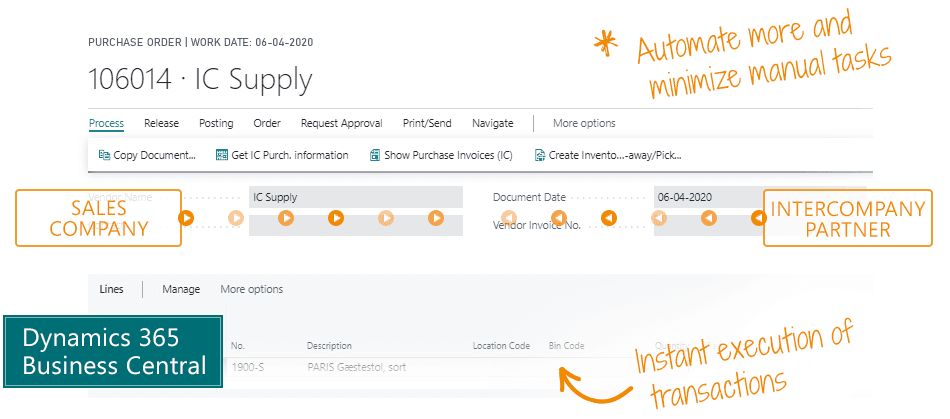
Vous pouvez vous demander si la fonctionnalité intercompany fournie en standard par Business Central vous suffit. Vous pouvez créer une commande dans une société et en créer une copie dans une autre société, de sorte que la commande soit prête à être validée. C'est ce que fait la solution standard. Si vous souhaitez davantage d'automatisation ou davantage de fonctions pour gérer les flux de produits, l'application Intercompany est pertinente.
Si vous avez seulement besoin d'intercompany pour facturer des loyers, répartir des frais de nettoyage, gérer des prêts entre sociétés, facturer des salaires, des frais de gestion ou des frais d'administration, la fonctionnalité standard est probablement suffisante.
Si vous devez gérer des flux de produits entre sociétés, l'application Intercompany vous donnera satisfaction. Vous avez besoin d'automatisation, du transfert de davantage de données, des numéros de série, des numéros de lot, des prix, et d'éviter de manière générale de nombreuses doubles écritures. Si vous avez du e-commerce dans plusieurs pays avec des entrepôts centraux, vous pouvez configurer un flux de livraison directe, qui s'appuie sur les fonctions intercompany de la solution standard.
3. ÉTABLIR UNE VUE D'ENSEMBLE
Avant de commencer à configurer l'application Intercompany, vous devez établir une vue d'ensemble de votre projet. Nous vous suggérons de dessiner sur papier ou sur un tableau les flux d'articles et les flux financiers que vous souhaitez mettre en place entre les différentes sociétés.
Configurer la solution Intercompany n'est pas difficile, mais il peut être difficile d'avoir une vue d'ensemble des flux de produits et des flux de trésorerie, puis de choisir les bons paramètres dans la solution. C'est généralement pour cette tâche d'analyse que les entreprises font appel à du conseil lorsqu'elles souhaitent mettre en place une solution Intercompany.
4. TESTER DANS UNE SANDBOX
Vous devez tout tester dans une sandbox. C'est un point important. L'application Intercompany enregistre des données et peut causer des dommages si elle est mal configurée.
L'application Intercompany doit être installée et activée dans toutes les sociétés incluses dans votre flux.
Lorsque vous ouvrez Business Central, vous devez d'abord activer l'application. Une notification s'affiche en haut de votre centre de rôle ; il suffit de suivre les instructions pour activer l'application.
5. LA CONFIGURATION INTERCOMPANY
Recherchez la page « Configuration Intercompany » pour commencer la configuration de l'application. C'est ici que vous configurez le rôle de la société actuelle dans votre flux. Vous devrez ensuite ajouter des sociétés partenaires et vous y connecter pour établir l'ensemble du flux.
Vous pouvez choisir que votre société actuelle ait le rôle de société de vente, de société d'approvisionnement ou les deux. Ce choix détermine les champs et les options qui apparaissent à l'écran, de sorte que vous n'avez à traiter que ce qui est pertinent.
Regardez maintenant ces vidéos de prise en main sur Use Dynamics : usedynamics.com/intercompany/supply-company-wizard/
Vous devez ensuite terminer la configuration de votre société sur la page Configuration Intercompany.
Si vous êtes dépassé par les options proposées ici, ou si vous ne comprenez pas les conséquences de vos choix, il est judicieux de vous faire conseiller par votre fournisseur Business Central. Cette configuration n'est généralement pas une tâche à réaliser en autonomie.
6. CONNEXION
Une connexion doit être établie entre les environnements Business Central qui doivent faire partie de votre flux.
Vous devez suivre l'assistant de l'application Intercompany, que vous trouverez en sélectionnant l'élément de menu « Configuration de la connexion externe », présent dans le menu lorsque vous créez un partenaire.
Commencez par regarder la vidéo sur le sujet sur Use Dynamics : usedynamics.com/intercompany/webservice-setup/
Lorsque vous avez configuré une société d'approvisionnement et une société de vente et établi la connexion entre elles, la solution Intercompany est en principe prête à l'emploi. Mais plusieurs paramètres méritent d'être examinés avant de l'utiliser. Voyons certains des choix les plus importants que vous devrez faire :
7. DIMENSIONS
Vous devez décider si les dimensions doivent être transférées entre les sociétés. Il existe 3 options dans la configuration :
- Chaque société crée ses propres dimensions manuellement et aucune donnée de dimension n'est transférée.
- Les dimensions sont répliquées entre les sociétés et les données de dimension sont transférées à l'identique (1 pour 1) dans les écritures.
- Chaque société peut avoir ses propres dimensions, et la relation entre les dimensions des différentes sociétés est mappée afin que les données de dimension puissent être transférées avec les écritures.
Commencez par regarder cette vidéo sur Use Dynamics : usedynamics.com/intercompany/mapping-equal-dimensions/
8. PLAN COMPTABLE
Si vous utilisez des plans comptables différents selon les sociétés, il faut le configurer, car cela nécessite un mappage des comptes. Sur ce point, nous utilisons la fonctionnalité standard de Business Central.
Commencez par regarder cette vidéo sur Use Dynamics :
usedynamics.com/intercompany/ic-chart-account/
9. AUTOMATISATION
Sous « Automatique » dans la Configuration Intercompany, et sous « Transaction de vente » chez les partenaires, vous pouvez choisir comment configurer l'automatisation dans les flux de produits. Il s'agit de déterminer le niveau d'automatisation que vous souhaitez autoriser.
Commencez par regarder cette vidéo sur Use Dynamics :
usedynamics.com/intercompany/posting-journal-lines/
10. DROITS
Sur la fiche partenaire, vous pouvez sélectionner « Magasin partenaire IC » dans le menu pour configurer les magasins parmi lesquels la société de vente concernée peut choisir. La société de vente peut alors voir ce qui est en stock dans une autre société à la date à laquelle un client donné doit avoir reçu l'article, et ainsi donner immédiatement au client une réponse sur la possibilité de livrer l'article.
Commencez par regarder cette vidéo sur Use Dynamics : usedynamics.com/intercompany/item-location-options/
11. EN SAVOIR PLUS
Voici quelques-uns des sujets les plus importants à aborder pour bien démarrer. Use Dynamics propose de nombreuses vidéos sur la solution Intercompany, et nous vous recommandons d'en regarder beaucoup afin de tirer le meilleur parti des possibilités de la solution.

SUPPORT
L'Abakion Front Desk est à votre disposition à toutes les étapes du processus. Si vous avez un contrat de support avec Abakion, contactez-nous au +45 70 23 23 17 ou à frontdesk@abakion.com.
Si vous n'êtes pas encore abonné à Intercompany, contactez-nous à appsales@abakion.com. Nous vous aiderons alors à démarrer.