


Prise en main de Flexible Forecast
Télécharger cette page au format PDF en anglais
1. INSTALLER ET TESTER
Vous avez choisi d'évaluer ou de démarrer avec Flexible Forecast pour Dynamics 365 Business Central. Voici votre guide pour installer la solution et la prendre en main.
N'oubliez pas qu'il est toujours judicieux de tester la solution dans un sandbox ou une société de test avant de déployer une nouvelle application dans votre environnement de production.
2. CAS D'USAGE
Cette application s'adresse à toute personne intéressée par le processus de prévision, généralement les acheteurs et planificateurs du service achats ainsi que les planificateurs de production.
Utilisez cette application pour créer des listes Excel destinées aux commerciaux et réimporter leurs prévisions dans Business Central. Aucune configuration n'est nécessaire.
Certaines entreprises utilisent déjà les prévisions dans Business Central et tireront quand même profit de cette application, mais dans ce guide de prise en main, nous partons du principe que vous n'avez aucune prévision dans votre Business Central.
3. PREMIÈRE UTILISATION
Lorsque vous ouvrez Business Central, vous devez d'abord activer l'application. Une notification apparaît en haut de votre centre de rôle ; il suffit de suivre les instructions pour activer l'application.
Cela suppose de connaître un peu la fonctionnalité de prévision de Business Central, mais même si ce n'est pas le cas, suivez simplement les étapes de ce guide.
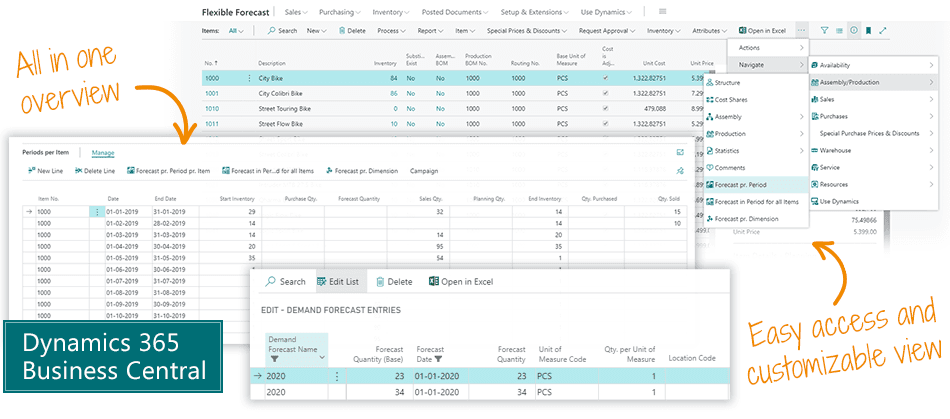
Commencez par ouvrir la fiche article et sélectionner un article qui n'a actuellement aucune prévision. Dans le menu en haut de l'écran, l'application a ajouté trois nouvelles options relatives aux prévisions. Sélectionnez « Forecast per Period ».
Un nouvel écran s'ouvre ; il ne contient aucune ligne, car l'article n'a pour l'instant aucune prévision.
Choisissez un nom pour votre prévision et définissez le début et la fin de la prévision.
Sélectionnez « Action » dans le menu du haut, puis « Export Forecast to Excel ».
Une boîte de dialogue comportant de nombreuses options s'ouvre. Pour l'instant, saisissez simplement le nom, la date de début et la durée de la période de prévision, par exemple 6 mois. Plus bas, activez l'option « Show new Forecast ».
Encore plus bas, dans la section « Filter: Item », sélectionnez l'article visé dans le champ « No. ».
4. CRÉER LE FICHIER EXCEL
Cliquez ensuite sur OK : Business Central crée une feuille Excel pour vous.
Le fichier Excel est placé dans le dossier Téléchargements de votre navigateur.
La feuille Excel offre une vue d'ensemble simple de l'article et des périodes sélectionnés.
Vous pouvez envoyer ce fichier à vos commerciaux, qui y saisiront leurs données et vous le renverront. Pour ce test, vous pouvez ajouter vous-même des données dans le fichier Excel.
5. IMPORTER LE FICHIER EXCEL
De retour dans Business Central, cliquez sur « Import Forecast from Excel » dans le menu, sélectionnez la prévision et le fichier Excel, puis cliquez sur OK pour importer le fichier. Une notification de confirmation apparaît une fois l'importation terminée.
Cliquez maintenant sur « Update Forecast » dans le menu. Les fenêtres sont actualisées et vous voyez les données importées dans « Forecast Quantity ».
6. INCLURE L'ANNÉE PRÉCÉDENTE
Refaites la même procédure, mais cette fois en incluant les chiffres de vente de l'année précédente : quantités, prévision de l'an dernier, chiffres réels et tout ce sur quoi vous souhaitez fonder la nouvelle prévision.
7. AUTRES OPTIONS
Vous pouvez aussi essayer de scinder la prévision en fichiers distincts pour chaque commercial, afin que chacun saisisse ses propres chiffres, puis de consolider les feuilles retournées.
Vous pouvez aussi scinder par client, pays, emplacement ou tout autre critère pertinent pour votre entreprise.
Vous pouvez aussi inclure des quantités dans les lignes, par exemple le nombre d'unités vendues ou en cours de production.
L'exercice consiste à concevoir le meilleur modèle Excel, avec des chiffres issus de votre Business Central, pour aider vos collègues à saisir la meilleure prévision possible.
8. EN SAVOIR PLUS
Voici votre premier test de l'application Flexible Forecast pour Business Central. De nombreuses vidéos sur la solution Flexible Forecast sont disponibles sur Use Dynamics, et nous vous recommandons d'en regarder beaucoup pour exploiter au mieux les possibilités de la solution.

SUPPORT
L'Abakion Front Desk est à votre disposition à toutes les étapes du processus. Si vous avez un contrat de support avec Abakion, contactez-nous au +45 70 23 23 17 ou à frontdesk@abakion.com.
Si vous n'êtes pas encore abonné à Flexible Forecast, écrivez-nous à appsales@abakion.com. Nous vous aiderons à démarrer.
Prévisions, besoins, approvisionnements et historique en une seule vue avec Flexible Forecast
 À propos de l'application »