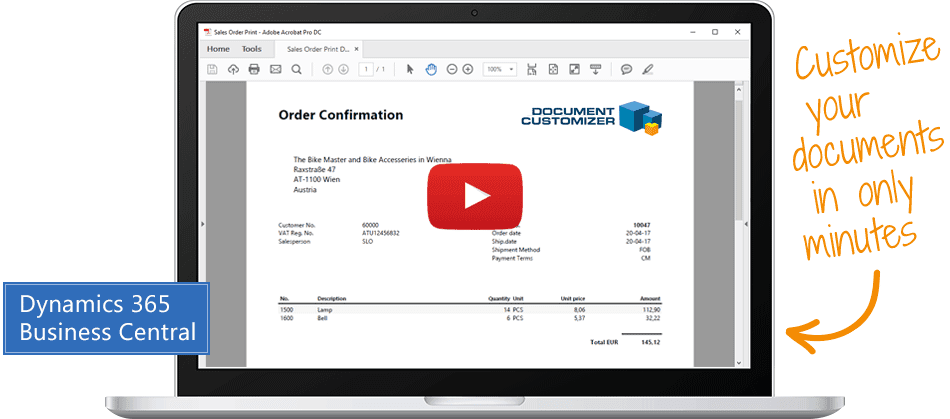


Erste Schritte mit Document Customizer
Diese Seite als PDF auf Englisch herunterladen
1. IN EINER SANDBOX TESTEN
Sie haben sich entschieden, Document Customizer für Dynamics 365 Business Central zu evaluieren oder damit zu starten, und Sie können die Lösung ganz einfach selbst testen und bewerten.
Sie sollten eine neue App immer zuerst in einer Sandbox testen, bevor Sie sie in Ihrer Produktivumgebung einsetzen. Das ist immer eine gute Idee. In diesem speziellen Fall ist es jedoch tatsächlich möglich, das neue Dokumentlayout in der Vorschau anzusehen, ohne die Lösung bereitzustellen.
2. INSTALLATION
Der erste Schritt ist die Installation der App über Microsoft AppSource. Prüfen Sie danach in Ihrem Rollencenter in Business Central, ob oben auf dem Bildschirm eine Benachrichtigung zu Document Customizer angezeigt wird. Wenn eine Benachrichtigung erscheint, benötigt die App notwendige Informationen, und Sie müssen zunächst den Anweisungen in der Benachrichtigung folgen.
Wenn Sie damit fertig sind, ist die App installiert und einsatzbereit.
3. DATEN
Es ist wichtig zu betonen, dass Document Customizer nur funktioniert, wenn Daten in der Business-Central-Datenbank vorhanden sind. Es muss ein Dokument vorhanden sein, damit Document Customizer Ihnen das Dokumentlayout anzeigen kann.
Außerdem müssen in einem Feld Daten stehen, damit das Feld auf einem Dokument angezeigt wird.
Wenn Sie Document Customizer in einer leeren Test-Installation von Business Central installiert haben, müssen Sie Daten anlegen, um die App zu testen.
4. ASSISTENT FÜR DIE EINRICHTUNG
Wenn Sie die App aktiviert haben, öffnet sich automatisch ein Assistent, der Ihnen zeigt, wie Sie die ersten Dokumente anpassen. Dieser Assistent heißt Assisted Setup (Assistent für die Einrichtung).
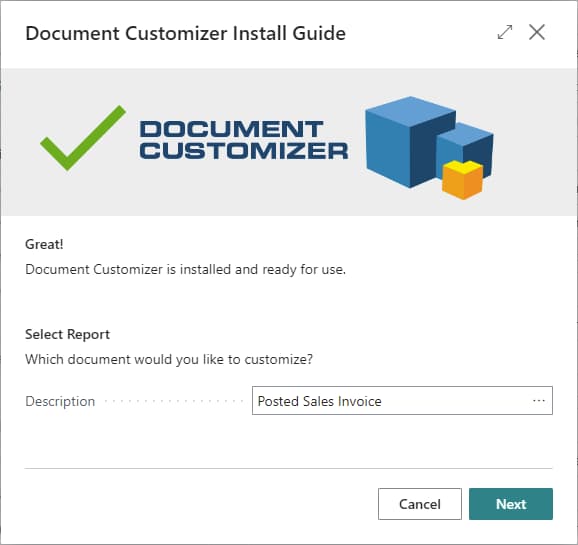
Im ersten Schritt des Assistenten wählen Sie ein Dokument aus. Die 4 gebräuchlichsten Dokumente sind im Assisted Setup enthalten, aber Document Customizer unterstützt 27 verschiedene Dokumente.
Wir empfehlen jedoch, mit einem der 4 am häufigsten verwendeten Dokumente zu beginnen. Starten Sie zum Beispiel mit Ihrer gebuchten Verkaufsrechnung.
Sie können sofort auf die Schaltfläche „Vorschau“ klicken und sehen, wie die gebuchte Verkaufsrechnung mit dem Standardlayout von Document Customizer aussieht.
Das bedeutet, dass Sie Document Customizer evaluieren können, ohne die Lösung in Betrieb zu nehmen. Mit der Vorschaufunktion können Sie verschiedene Gestaltungen der Verkaufsrechnung testen, ohne die Lösung tatsächlich in Ihrer Produktivumgebung anzuwenden.
Wenn Sie nicht zufrieden sind, können Sie den Assistenten abbrechen und die App deinstallieren, und dann ist alles bereinigt.
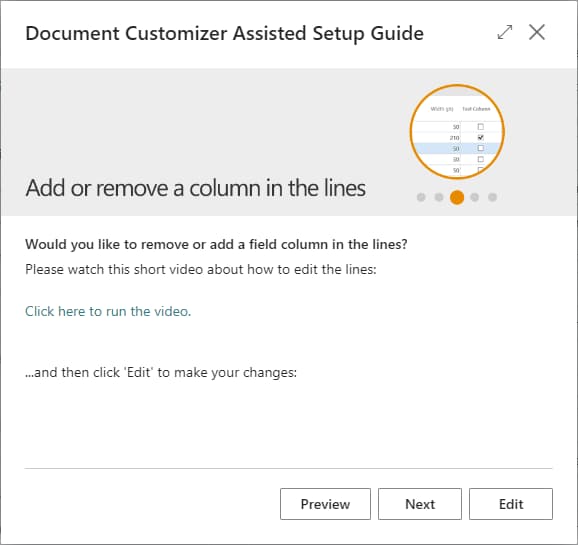
In den nächsten Schritten des Assisted Setup lernen Sie, wie Sie das Layout eines Dokuments bearbeiten.
Sie sollten wissen, dass Sie den Rahmen und die Struktur einer Dokumentvorlage nicht ändern können, dafür aber einen großen Teil des Inhalts.
Das Assisted Setup führt Sie durch das Hinzufügen und Entfernen von Daten in Kopf, Zeilen und Fuß des Dokuments.
In jedem Schritt des Assisted Setup können Sie zunächst ein Video ansehen, das die Funktion erklärt, und anschließend dasselbe an dem von Ihnen gewählten Dokument ausführen.
5. DAS DOKUMENT AKTIVIEREN
Am Ende des Assisted Setup können Sie auf „Vorschau“ klicken, um das fertige Dokument zu sehen, und nun entscheiden, ob Sie das Dokument aktivieren möchten.
Wenn Sie das Dokument aktivieren, verwendet Business Central ab diesem Zeitpunkt Ihr neues Layout für das Dokument.
Sie haben nun die Bearbeitung Ihres ersten Dokuments abgeschlossen.
Sie können das Assisted Setup für ein anderes Dokument erneut ausführen, aber es stehen Ihnen auch erweiterte Funktionen zur Verfügung. Ihre Dokumente müssen möglicherweise mehrere Sprachen unterstützen oder in mehreren Varianten vorliegen.
6. DIE FUNKTIONEN KENNENLERNEN
Sobald Sie mit der grundlegenden Bearbeitung vertraut sind, die das Assisted Setup vermittelt, sind Sie bereit für den nächsten Schritt.
Wir empfehlen, die Lehrvideos auf Use Dynamics anzusehen, um alle Funktionen von Document Customizer kennenzulernen: usedynamics.com/document-customizer
Es handelt sich um einen geführten Kurs mit 70 Lehrvideos, die Sie durch die folgenden Funktionsbereiche führen:
- Einführung
- Kopf-, Zeilen- und Fußbereiche
- Besondere Funktionen
- Sprachverwaltung
- Dokumentvarianten
- Installation & Aktivierung
- Beispiele für Anwendungsfälle
7. DOCUMENT CUSTOMIZER SETUP
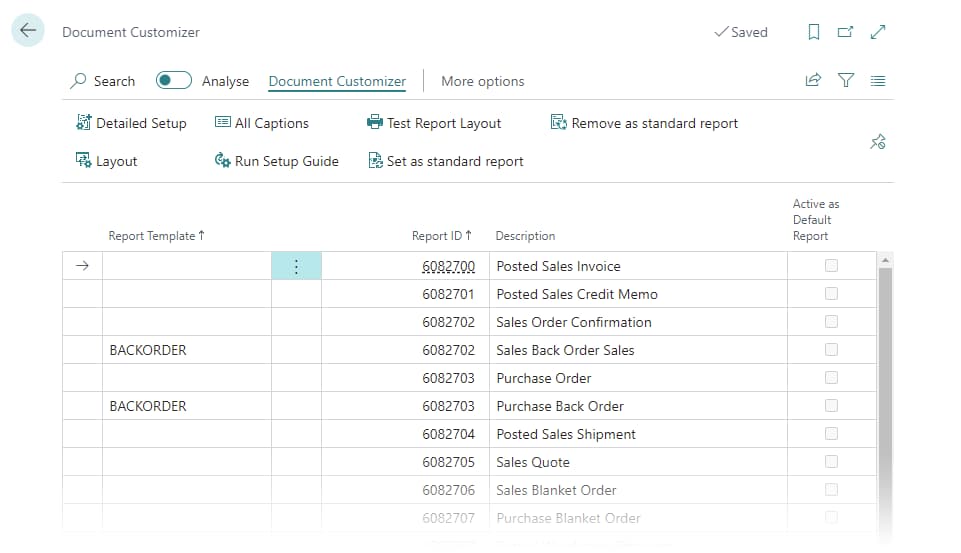
Anschließend können Sie in Business Central die Seite „Document Customizer Setup“ öffnen. Sie zeigt eine Liste aller Dokumente, die Sie in Business Central bearbeiten können. Hier stehen Ihnen alle Einrichtungs- und Bearbeitungsoptionen zur Verfügung.
8. UNTERSTÜTZUNG
In den meisten Fällen benötigen Sie wahrscheinlich keine Hilfe, aber es kann Situationen geben, in denen Sie auf unser Fachwissen zurückgreifen möchten.
Wenn Sie Daten auf einem Dokument ausgeben möchten, die zu einer anderen Tabelle in Business Central gehören, ist das in manchen Fällen möglich, erfordert aber Unterstützung. Es sei jedoch erwähnt, dass bei Verwendung der Lösung Master Data Information Stammdaten selbstverständlich zu Dokumenten hinzugefügt werden können, die mit Document Customizer bearbeitet wurden.
Wenn Sie mehrere Versionen eines Dokuments wünschen, z. B. Varianten von Verkaufsrechnungen für bestimmte Kunden oder Kundengruppen, empfehlen wir, mit dem Rechnungslayout zu beginnen, das in den meisten Fällen verwendet werden soll, und anschließend die seltener genutzten Varianten hinzuzufügen. Das können Sie oft selbst erledigen, aber fragen Sie uns gerne um Rat, wenn Sie unsicher sind.
Ein Logo lässt sich ganz einfach zu einem Dokument hinzufügen, aber die Position wird von der Vorlage bestimmt. Sie können Grafiken nicht einfach platzieren, wo Sie möchten. Sie können dagegen ein Hintergrundbild verwenden. Allerdings ist Business Central bei Hintergrundbildern etwas knifflig. Es muss im PNG-Format mit 713x1009 Pixeln vorliegen. Die Auflösung beträgt 96 dpi. Und Business Central hat bei allen Dokumenten einen Rand von 1,5 cm. Es gibt also einige Einschränkungen bei der Verwendung eines Hintergrundbilds, und es kann Unterstützung erforderlich sein.
9. ERGÄNZUNGEN
Document Customizer arbeitet gut mit einigen anderen Apps zusammen.
Wenn Sie Stammdaten auf Dokumenten ausgeben möchten, werfen Sie einen Blick auf Master Data Information. Wenn Sie Dokumente per E-Mail versenden möchten, sehen Sie sich Document Handling an.

SUPPORT
Der Abakion Front Desk unterstützt Sie in allen Phasen des Prozesses. Wenn Sie einen Supportvertrag mit Abakion haben, erreichen Sie uns unter +45 70 23 23 17 oder frontdesk@abakion.com.
Wenn Sie Document Customizer noch nicht abonniert haben, schreiben Sie uns an appsales@abakion.com. Wir helfen Ihnen dann beim Einstieg.