


Document Customizer lässt Ihre Belege gut aussehen
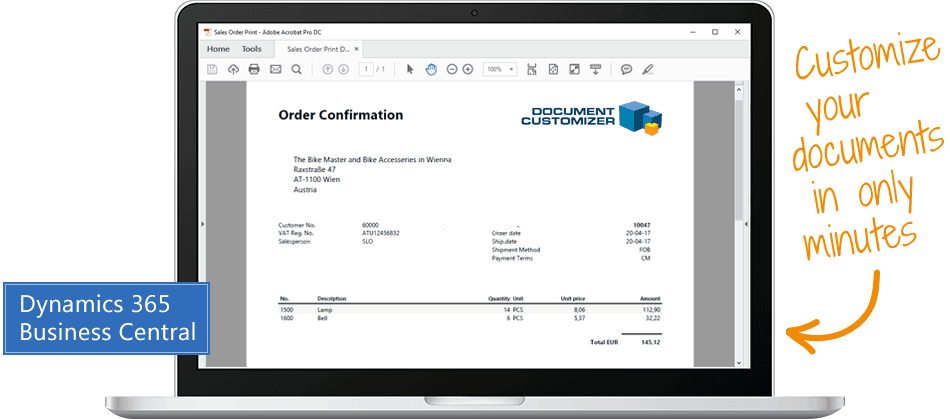
... der einfachste Weg, Belege in Microsoft Dynamics 365 Business Central anzupassen und zu gestalten
Erleben Sie Document Customizer in Aktion
Das sind Ihre Vorteile mit Document Customizer:
- Best Practice zu einem günstigen Preis
- Flexible Anpassung von Ausgangsbelegen
- Schnelle und geführte Einführung
- Einstieg ohne Beratungsleistungen
... und das sind die beliebtesten Funktionen:
- Belege in mehreren Sprachen einrichten
- Vorlagen nutzen, um schnell eine visuelle Identität anzuwenden
- Jeden Text und alle Daten anpassen
- Unterschiedliche Layouts für unterschiedliche Kunden verwenden
- Logo oder Hintergrundbild einrichten
- Texte zeitlich planen und befristen
Mit der App Document Customizer können Sie ganz einfach:
- Belege anpassen
- jeden Text bearbeiten
- Daten aus jedem Feld einfügen
- Design und Layout bearbeiten
- Sprachversionen verwalten
- kundenspezifische Versionen erstellen
Videos zu Document Customizer finden Sie auch im Anwenderhandbuch-Portal Use Dynamics

Abakion ist Ihre zentrale Anlaufstelle für Apps



Die 27 Belege, die Sie bearbeiten können
- Verkaufsauftrag
- Verkaufsangebot
- Verkaufsreklamation
- Verkaufsrahmenauftrag
- Proforma-Rechnung
- Gebuchte Verkaufsrechnung
- Gebuchte Verkaufsgutschrift
- Gebuchter Verkaufslieferschein
- Kommissionieranweisung (aus Verkaufsauftrag)
- Lagerkommissionierliste
- Lagerlieferung
- Gebuchte Lagerlieferung
- Fertigungsauftrag mit Arbeitsplänen und Material
- Montageauftrag
- Umlagerungsauftrag
- Bestellung
- Einkaufsanfrage
- Einkaufsrahmenauftrag
- Einkaufsreklamation
- Gebuchte Einkaufsrechnung
- Gebuchte Einkaufsgutschrift
- Gebuchte Wareneingänge
- Mahnung
- Serviceauftrag
- Kontoauszug*
- Stammdatenmatrix**
- Kommissionieranweisung mit Auftragshierarchie***
* Eingeschränkte Bearbeitung | ** Erfordert Master Data Information | *** Erfordert Sales Configurator
Starke Funktionen mit Document Customizer
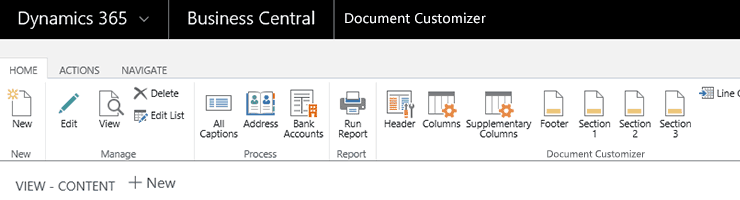
Alles an einem Ort
Wenden Sie Änderungen auf alle Belege in Business Central an einem Ort an, wenn Sie möchten.
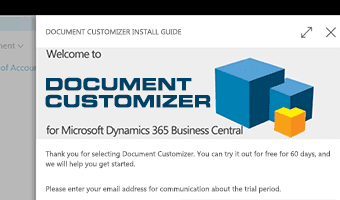
Schnelle und geführte Installation
Installieren Sie Document Customizer in nur wenigen Minuten. Ein Assistent führt Sie durch den Vorgang. Für den Einstieg sind keine technischen Kenntnisse erforderlich.
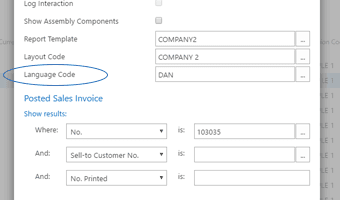
Sprachversionen
Wählen Sie die Sprache, wann immer Sie einen Beleg erzeugen oder drucken. Derselbe Beleg kann in jeder gewünschten Sprache erstellt werden.
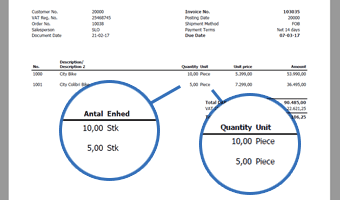
Inhalte in vielen Sprachen
Sprachversionen gelten auch für Beschriftungen, Werte und Artikelnamen. Drucken Sie eine Rechnung auf Dänisch, und aus „pcs“ wird „stk“.
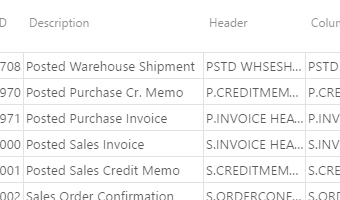
Vorgefertigte Belege
Sie erhalten vorgefertigte Vorlagen für 20 Belege – sofort einsatzbereit. Wir haben analysiert, wofür Document Customizer verwendet wird, und die beliebtesten Anpassungen in die 20 Belegvorlagen aufgenommen.
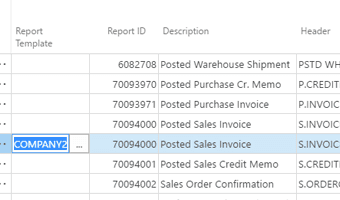
Vorlagen
Nutzen Sie Vorlagen, um Ihrem Beleg schnell eine visuelle Identität zu geben. Erstellen Sie beliebig viele Vorlagen – und wählen Sie beim Erzeugen des Belegs eine Vorlage aus.
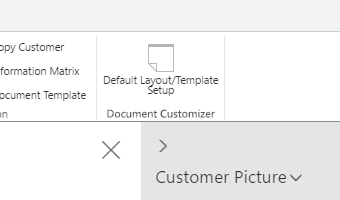
Kundenspezifische Vorlagen
Weisen Sie einem Kunden eine Vorlage zu, wenn Sie möchten, und sie wird zur Standardvorlage für diesen Kunden. Wenn Sie mehrere Rechnungen erzeugen, sehen Sie Rechnungen in unterschiedlichen Layouts, je nach der Vorlage, die bei den einzelnen Kunden ausgewählt ist.
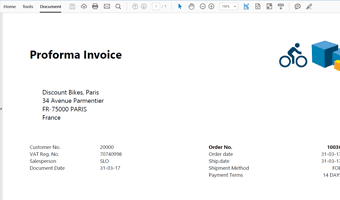
Kundenanforderungen erfüllen
Ihre wichtigen Kunden verlangen möglicherweise bestimmte Beleglayouts. Sie können ihnen genau das geben, was sie wünschen, indem Sie eine Vorlage entwerfen – ganz so, wie sie es bevorzugen.
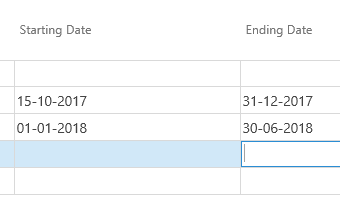
Start-/Endzeiten für Daten
Legen Sie Start- und Endzeiten für Datenabschnitte und Fußzeile fest. Nutzen Sie dies, um die Einführung neuer Layouts zu steuern – oder um den Weihnachtsgruß auf der Rechnung zu planen und automatisch auslaufen zu lassen.
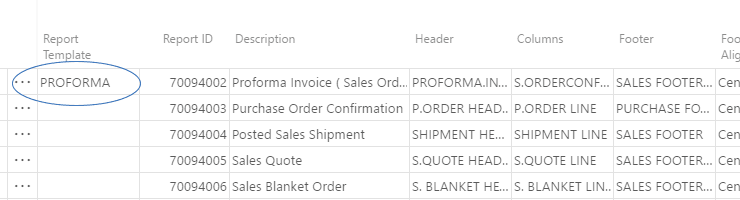
Beleg-Versionierung
Passen Sie Überschrift und Beschriftungen an, um alternative Versionen von Belegen zu erstellen. Aus Ihrer regulären Rechnung können Sie leicht eine Gutschriftsanzeige oder eine Proforma-Rechnung erstellen.
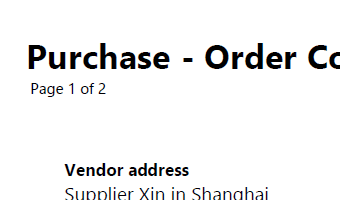
Seitennummerierung
Fügen Sie Belegen eine automatische Seitennummerierung hinzu – und lassen Sie die Seitenzahl weg, wenn es nur eine Seite gibt.
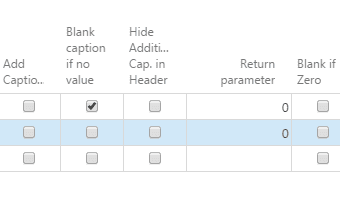
Leere Felder verwalten
Legen Sie fest, ob Felder ohne Daten angezeigt oder ausgeblendet werden sollen.
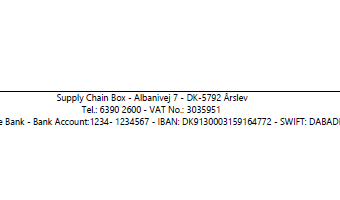
Zahlungsinformationen
Neben den Bankkontodaten können Sie separate Zahlungsinformationen hinzufügen, wie sie typischerweise in Ländern verwendet werden, die kein IBAN nutzen.
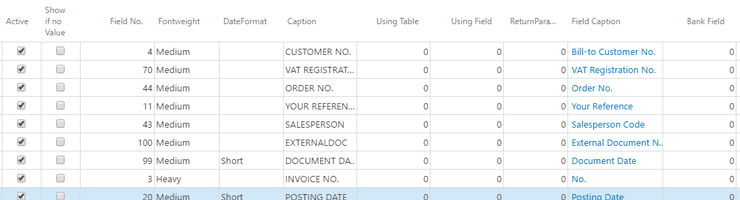
Kopfbereich anpassen
Sie können den Titel des Belegs, die Rechnungs- und Lieferadresse anpassen und beliebige allgemeine Kopfinformationen bearbeiten.
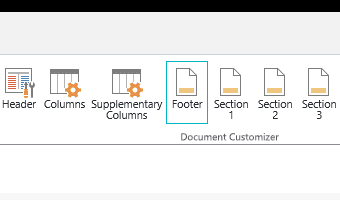
Text nach dem Kopf und vor der Fußzeile
Fügen Sie allgemeinen Text in 3 vordefinierten Abschnitten direkt unter dem Kopfbereich und unmittelbar vor der Fußzeile hinzu.
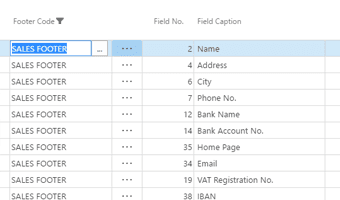
Fußzeile anpassen
Ändern Sie beliebige allgemeine Fußzeileninformationen.
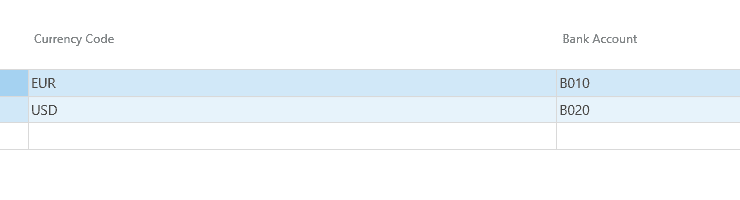
Bankkonten und Währungen
Verwenden Sie Bankkonten mit unterschiedlichen Währungen – und weisen Sie verschiedenen Kunden unterschiedliche Bankkonten zu, um auf den Belegen kundenspezifische Zahlungsinformationen anzuzeigen.
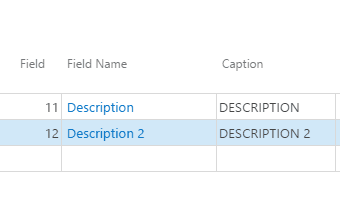
Spalten hinzufügen oder ausblenden
Sie können die Zeilen des Belegs anpassen, indem Sie neue Spalten hinzufügen oder vorhandene ausblenden.
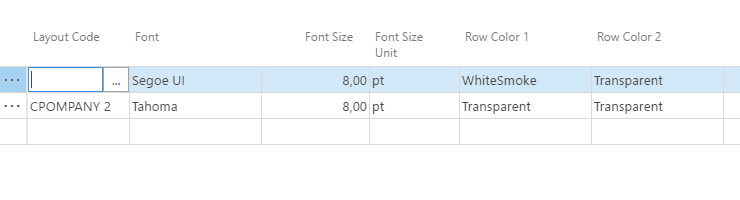
Zeilen anpassen
Passen Sie das visuelle Layout der Zeilen an, indem Sie die Breite jeder Spalte ändern, Ausrichtung und Eigenschaften festlegen, Zeilensummen ändern, die Hintergrundfarbe der Zeilen festlegen usw.
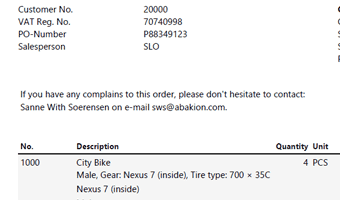
Text hinzufügen
Fügen Sie Ihren Belegen beliebigen Text hinzu, etwa Zahlungsinformationen, Garantiehinweise usw.
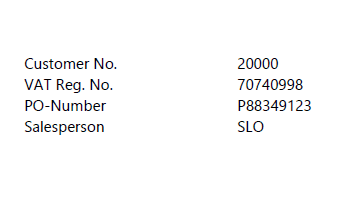
Kundenspezifischen Text hinzufügen
Nehmen Sie kontextbezogene Daten in Ihre Belege auf, etwa einen dem Kunden zugeordneten Ansprechpartner.
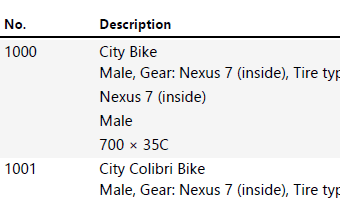
Artikelspezifischen Text hinzufügen
Nehmen Sie Informationen zu den Artikeln in den Belegzeilen auf, etwa Wartungsempfehlungen, Rückgaberichtlinien, Hinweise zur Qualitätsprüfung usw.
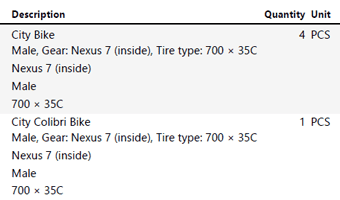
Stammdaten einbinden
Sie können Artikelstammdaten zu den Artikelzeilen Ihrer Belege hinzufügen. (Dafür ist selbstverständlich die App Master Data Information erforderlich.)
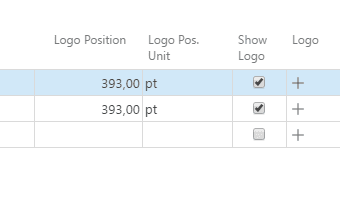
Logo
Fügen Sie Ihr Logo hinzu und positionieren Sie es vertikal nach Belieben.
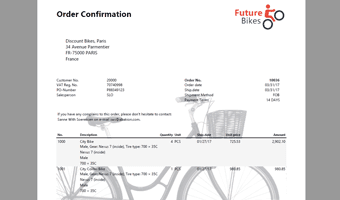
Hintergrundbild
Fügen Sie ein Hintergrundbild (Wasserzeichen) hinzu, um optisch ansprechende Belege zu erstellen.
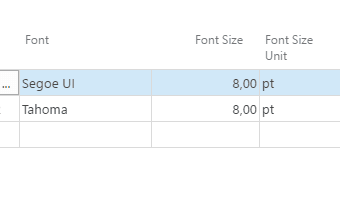
Allgemeine Schriftart und -größe
Ändern Sie Schriftart und Schriftgröße als allgemeine Einstellung.
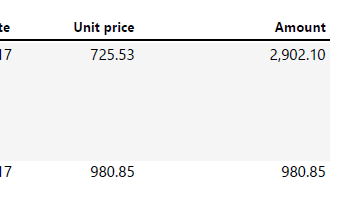
Zahlenformate
Legen Sie die Formatierung der auf Belegen gedruckten Zahlen fest.
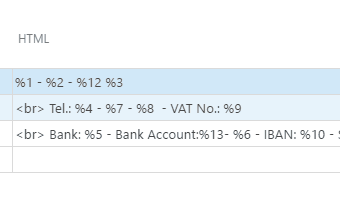
HTML-formatierten Text verwenden
Richten Sie allgemeine Textabschnitte mit HTML-Formatierung und Platzhaltern ein (Syntax: %1)
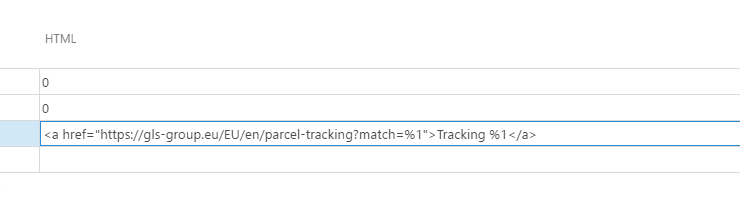
Sendungsverfolgungslink
Fügen Sie einen auftragsspezifischen Link zum Sendungsverfolgungssystem des Spediteurs hinzu.
Erste Schritte mit Document Customizer
30 Tage kostenlos testen
Installieren Sie die App Document Customizer über Microsoft Marketplace. Verfügbar in der Cloud-Edition von Business Central.
Im Marketplace holen »
Schritt-für-Schritt-Anleitung lesen
Wir führen Sie von der Installation und Konfiguration bis zur ersten Nutzung von Document Customizer.
Anleitung lesen »
Anwendervideos ansehen
Auf Use Dynamics können Sie Lehrvideos ansehen, um die Funktionalität von Document Customizer kennenzulernen.
Videos ansehen »
Preise für Document Customizer
Document Customizer
Verfügbar in der Cloud-Edition von Business Central. Je mehr Benutzer Sie abonnieren, desto günstiger wird jeder einzelne. Video zum Preismodell ansehen »
Holen Sie Document Customizer mit 10 benannten Benutzern für €107,94 pro Benutzer und Jahr. Jahresabonnement (Sie sparen 16,67%).
Abonnieren »Als Teil des App Bundle
Holen Sie Document Customizer als eine von 5 Apps, die Sie mit dem App Bundle auswählen können.
Mit dem App Bundle können Sie beliebige 5 Abakion-Apps mit hohem Rabatt auswählen. Mehr zum App Bundle »
Wenn Sie mehr als 5 Apps benötigen, sinkt der Preis jeder weiteren App auf nur €5,62 pro App und Monat bei 10 Benutzern (Jahresabonnement).
Gesamtpreis für mehrere Apps berechnen »
Sprechen Sie mit einem echten Menschen
Sprechen Sie mit unseren App-Managern Bo H. Hansen und Thomas Halse über Preise und Abonnements:
✉ appsales@abakion.com
Wir antworten auf Englisch.
Support
Wenn Sie konkrete Fragen zur Funktionalität oder zum Einstieg haben, besuchen Sie unser Dokumentationsportal oder wenden Sie sich an unser Support-Team unter appsales@abakion.com. Wir helfen Ihnen gern, die passenden Videoanleitungen zu finden, sofern vorhanden.
Wir bemühen uns, Ihnen so schnell wie möglich eine qualifizierte Antwort zu geben, spätestens innerhalb von 24 Stunden, oft aber deutlich schneller.
Wir halten Sie jederzeit darüber auf dem Laufenden, wer an Ihrer Support-Anfrage arbeitet und wann Sie mit einer Antwort rechnen können.