

Primeros pasos con Master Data Information
1. OBJETIVO
"Master Data Information" es una de las apps más versátiles, por lo que pueden existir muchos motivos para instalar y probar la solución.
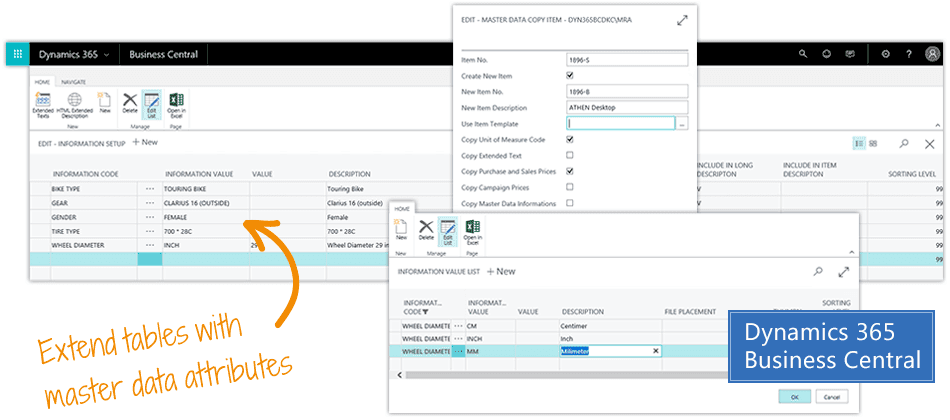
Puede que simplemente quiera añadir algunos campos, o que desee construir una jerarquía completa de datos maestros y utilizar Business Central como sistema PIM.
Sea cual sea su plan, creemos que debería empezar con 4 ejercicios de formación que le enseñan la funcionalidad básica de Master Data Information. Así empezará con buen pie. Este artículo le guiará por los ejercicios para comenzar.
2. INSTALACIÓN
El primer paso es instalar la app desde Microsoft AppSource.
Instale y pruebe la app en un sandbox antes de implantarla en su entorno de producción. Los ejercicios crearán y registrarán datos, y este tipo de pruebas siempre debe realizarse en un entorno sandbox.
Una vez instalada la app, compruebe en su Role Center de Business Central si aparece en la parte superior de la pantalla una notificación sobre Master Data Information. Siga las instrucciones de la notificación.
3. VER EL VÍDEO
Ahora es el momento de ver el vídeo de primeros pasos. Hemos preparado 4 ejercicios para usted y, en el vídeo, Sune Lohse le guiará por cada uno de ellos, uno a uno.

4. EJERCICIO 1: Añadir una nueva especificación a un producto y configurarla para que fluya a un pedido de venta
Quiero crear una nueva especificación "Tipo de freno" con las selecciones "Freno de disco" y "Freno de rodillo", y añadir la selección "Freno de disco" al producto 1100 y "Freno de rodillo" al producto 1200.
Quiero que esas especificaciones fluyan a las líneas del pedido de venta, con el fin de imprimirlas en la confirmación del pedido de venta.
Ejercicio:
- Configure la especificación como se indica arriba y asígnela a los dos productos.
- Configure el dato maestro en el documento requerido.
- Cree un pedido de venta para el cliente 20000 con dos líneas para los productos, con cantidad 2 y 4.
- Compruebe cómo existe la Master Data Information en la Master Data Information relacionada de la línea del pedido de venta.
5. EJERCICIO 2: Añadir una especificación directamente como campo en la ficha del producto y en la línea del pedido de venta
Quiero poder ver y modificar la especificación "Tipo de freno" directamente en la ficha del producto y en la línea de venta.
Ejercicio:
- Configure la especificación "Tipo de freno" como campo tanto para productos como para líneas de pedido de venta en la configuración de Master Data Information, utilizando la funcionalidad Specification on Pages.
- Actualice los registros existentes con la nueva configuración.
- Compruebe cómo se rellenan los campos en la ficha del producto y en la línea del pedido de venta.
6. EJERCICIO 3: Añadir un texto extendido a un cliente y configurarlo para que fluya a un pedido de venta
Quiero crear un nuevo texto "Tipo de confirmación" con las selecciones "Responder pronto" y "Estándar".
En la selección "Responder pronto" quiero añadir el texto extendido "Si esta confirmación de pedido no refleja lo acordado, por favor responda e infórmenos lo antes posible".
En la selección "Estándar" quiero añadir el texto extendido "Por la presente enviamos la confirmación del pedido de lo que hemos acordado".
Quiero que esos textos fluyan al pedido de venta, con el fin de imprimirlos en la confirmación del pedido de venta.
Ejercicio:
- Configure el texto como se indica arriba y asígnelo a los clientes 20000 y 7100.
- Configure el dato maestro en el documento requerido.
- Cree un pedido de venta para el cliente 20000 con una línea para el producto 1100, cantidad 2.
- Compruebe cómo existe la Master Data Information en la Master Data Information relacionada del pedido de venta.
7. EJERCICIO 4: Añadir idiomas al texto extendido y configurarlo para que fluya a un pedido de venta
Quiero crear un texto específico por idioma para el texto "Tipo de confirmación" con el fin de poder comunicarme en el idioma correcto con mis clientes.
Para el código de idioma español, quiero añadir:
En la selección "Responder pronto" quiero añadir el texto extendido "Si esta confirmación de pedido no refleja lo acordado, por favor contactenos y déjenos saber lo antes posible".
En la selección "Estándar" quiero añadir el texto extendido "Por la presente enviamos la Confirmación del pedido como acordado".
Quiero que esos textos fluyan al pedido de venta, con el fin de imprimirlos en la confirmación del pedido de venta.
Ejercicio:
- Configure el texto en idioma español en el texto "Tipo de confirmación".
- Consulte únicamente el cliente 71000 para confirmar que el código de idioma es ESP.
- Cree un pedido de venta para el cliente 71000 con una línea para el producto 1100, cantidad 2.
- Compruebe cómo existe la Master Data Information en la Master Data Information relacionada del pedido de venta.
SOPORTE
Abakion Front Desk está listo para ayudarle en todas las fases del proceso. Si tiene un contrato de soporte con Abakion, póngase en contacto con nosotros en el +45 70 23 23 17 o en frontdesk@abakion.com.
Si todavía no se ha suscrito a Master Data Information, escríbanos a appsales@abakion.com. Le ayudaremos a empezar.
Master Data Information le permite definir su propia estructura de datos maestros en Business Central