

Primeros pasos con Intercompany
Descargue esta página en PDF en inglés
1. REQUISITOS PREVIOS
Ha decidido evaluar o empezar con Intercompany para Dynamics 365 Business Central, y esta es su guía para instalar la solución y dar los primeros pasos.
Intercompany es bastante sencillo una vez configurado y en funcionamiento. Lo complejo puede ser el proceso de puesta en marcha, y en eso le ayudaremos. Le recomendamos que nos deje ayudarle con los primeros pasos. La app es fácil de configurar, pero es importante tener experiencia sobre qué ajustes elegir.
Si desea empezar con la app Intercompany como un proyecto por cuenta propia, necesita conocimientos tanto de contabilidad como de intercompany, y poder tomar decisiones sobre su plan de cuentas, sus dimensiones y sus flujos de productos.
2. RELEVANCIA
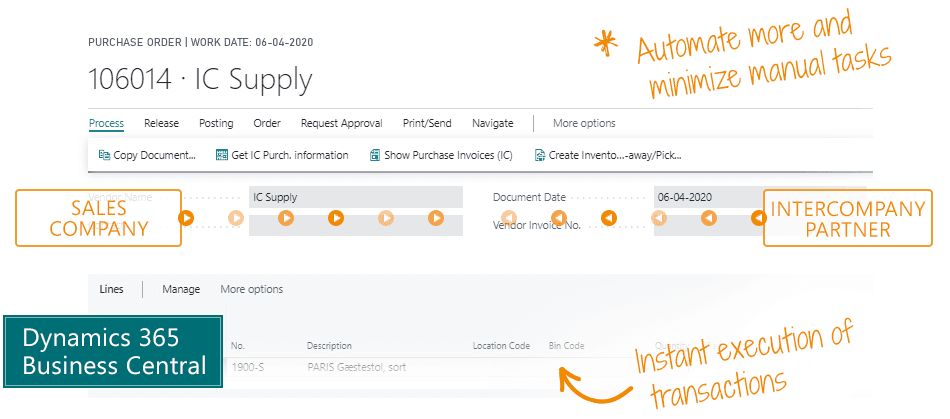
Puede valorar si le basta con la funcionalidad intercompany que incluye Business Central de serie. Puede crear un pedido en una empresa y crear una copia del pedido en otra empresa para que el pedido esté listo para registrarse. Eso es lo que puede hacer la solución estándar. Si desea más automatización o más funciones para gestionar flujos de productos, la app Intercompany es relevante.
Si solo necesita intercompany para facturar alquileres, repartir gastos de limpieza, préstamos entre empresas, facturación de salarios, management fees o costes de administración, probablemente la funcionalidad estándar sea suficiente.
Si debe gestionar flujos de productos entre empresas, la app Intercompany le encantará. Necesita automatización, transferencia de más datos, números de serie, números de lote, precios y, en general, evitar muchos registros duplicados. Si tiene comercio electrónico en varios países con almacenes centrales, puede configurar un flujo de envío directo (drop-shipment) que se integra con las funciones intercompany de la solución estándar.
3. CREE UNA VISIÓN GENERAL
Antes de empezar a configurar la app Intercompany, debe elaborar una visión general de su proyecto. Le sugerimos que dibuje en papel o en una pizarra qué flujos de artículos y flujos de dinero desea establecer entre qué empresas.
Configurar la solución Intercompany no es difícil, pero sí puede serlo tener una visión general de los flujos de productos y de efectivo y luego elegir los ajustes correctos en la solución. Normalmente, esta visión general es la tarea para la que las empresas contratan consultoría cuando quieren introducir una solución Intercompany.
4. PRUEBE EN UN SANDBOX
Debe probarlo todo en un sandbox. Este es un punto importante. La app Intercompany registrará datos y, si está mal configurada, puede causar daños.
La app Intercompany debe estar instalada y activada en todas las empresas incluidas en su flujo.
Al abrir Business Central, primero debe activar la app. Hay una notificación en la parte superior de su Role Center y solo tiene que seguir las instrucciones para activarla.
5. LA CONFIGURACIÓN DE INTERCOMPANY
Busque la pantalla "Intercompany Setup" para comenzar la configuración de la app. Aquí se configura el rol de la empresa actual en su flujo. Más adelante deberá añadir empresas socias y conectarse a ellas para establecer todo el flujo.
Puede elegir que su empresa actual tenga el rol de Sales Company, Supply Company o ambos. Esta selección determina qué campos y opciones aparecen en la pantalla, de modo que solo tenga que ocuparse de lo relevante.
Ahora vea estos vídeos de primeros pasos en Use Dynamics: usedynamics.com/intercompany/supply-company-wizard/
Y después debe completar la configuración de su empresa en la página Intercompany Setup.
Si se siente abrumado por las opciones o no comprende las consecuencias de las decisiones, conviene pedir consejo a su proveedor de Business Central. Normalmente, esta configuración no es una tarea para hacer por cuenta propia.
6. CONEXIÓN
Debe establecerse la conexión entre los entornos de Business Central que van a formar parte de su flujo.
Debe seguir la guía de la app Intercompany, que encontrará seleccionando la opción de menú "Connect Externally Setup", disponible en el menú al crear un socio.
Empiece viendo el vídeo sobre el tema en Use Dynamics: usedynamics.com/intercompany/webservice-setup/
Cuando haya configurado una empresa de suministro, una empresa de ventas y establecido la conexión entre ellas, la solución Intercompany estará básicamente lista para usarse. Pero hay varios ajustes que debería considerar antes de aplicar la solución. Veamos algunas de las decisiones más importantes que tendrá que tomar:
7. DIMENSIONES
Debe decidir si las dimensiones deben transferirse entre empresas. Hay 3 opciones en la configuración:
- Cada empresa crea sus propias dimensiones manualmente y no se transfiere ningún dato de dimensiones.
- Las dimensiones se replican entre empresas y los datos de dimensiones se transfieren 1 a 1 en los registros.
- Cada empresa puede tener sus propias dimensiones y se mapea la relación entre las dimensiones de las distintas empresas para que los datos de dimensiones puedan transferirse con los registros.
Empiece viendo este vídeo en Use Dynamics: usedynamics.com/intercompany/mapping-equal-dimensions/
8. PLAN DE CUENTAS
Si utiliza distintos planes de cuentas en diferentes empresas, debe configurarse, porque requiere un mapeo de cuentas. En este punto utilizamos la funcionalidad estándar de Business Central.
Empiece viendo este vídeo en Use Dynamics:
usedynamics.com/intercompany/ic-chart-account/
9. AUTOMATIZACIÓN
En "Automatic" dentro de Intercompany Setup, y en "Sales Transaction" en los socios, puede elegir cómo configurar la automatización de los flujos de productos. Se trata de cuánta automatización desea permitir.
Empiece viendo este vídeo en Use Dynamics:
usedynamics.com/intercompany/posting-journal-lines/
10. DERECHOS
En la ficha del socio puede seleccionar "IC Partner Location" en el menú para configurar de qué almacenes puede servirse la empresa de ventas correspondiente. Así, la empresa de ventas puede ver qué hay en existencias en otra empresa en la fecha en que un cliente determinado debe tener entregado el artículo y, por tanto, puede dar de inmediato al cliente una respuesta sobre si el artículo puede entregarse.
Empiece viendo este vídeo en Use Dynamics: usedynamics.com/intercompany/item-location-options/
11. MÁS INFORMACIÓN
Estos fueron algunos de los temas más importantes que debe abordar para empezar. En Use Dynamics hay muchos vídeos sobre la solución Intercompany y le recomendamos que vea muchos de ellos para aprovechar al máximo las capacidades de la solución.

SOPORTE
Abakion Front Desk le atenderá en todas las fases del proceso. Si tiene un contrato de soporte con Abakion, póngase en contacto con nosotros en el +45 70 23 23 17 o en frontdesk@abakion.com.
Si aún no se ha suscrito a Intercompany, escríbanos a appsales@abakion.com. Le ayudaremos a empezar.