


Primeros pasos con Global Master Data Sync
Descargue esta página en PDF en inglés
1. OBJETIVO
Ha decidido evaluar o empezar a utilizar Global Master Data Sync para Dynamics 365 Business Central, y probablemente tenga uno de los tres objetivos siguientes:
- Quiere gestionar de forma central y local los derechos para modificar los datos maestros. Su grupo tiene una estructura de datos bien definida y ha introducido reglas sobre qué empresas pueden crear y editar qué datos. Todos deben seguir los procedimientos y usted quiere un sistema que lo garantice.
- Quiere una forma sencilla de crear nuevas empresas. No quiere introducir manualmente los datos de configuración y los datos maestros cada vez que crea una nueva empresa. Necesita una herramienta que lo haga fácil.
- Tiene procesos de trabajo repetitivos y laboriosos con datos, en los que debe transferir e introducir datos manualmente. Quiere automatizarlos.
2. INSTALACIÓN
El primer paso es instalar la app desde Microsoft AppSource. Una vez hecho, compruebe si en su Role Center de Business Central aparece, en la parte superior de la pantalla, una notificación sobre Global Master Data Sync. Si aparece una notificación, la app necesita información imprescindible, y debe empezar siguiendo las instrucciones de la notificación.
Cuando haya terminado, la app estará instalada y lista.
3. ABRA EL ROLE CENTER
Global Master Data Sync tiene su propio Role Center, donde encontrará todo lo relevante: funciones, configuraciones y plantillas. Por tanto, lo primero que debe hacer en Business Central es abrir el Role Center de Global Master Data Sync.
Para ello, seleccione 'Mi configuración' y elija el Role Center llamado 'Global Master Administrator'. Con esto habrá comprobado que la app está lista para usarse.
4. ELABORE UNA VISIÓN GENERAL
Antes de empezar a configurar Global Master Data Sync, debe elaborar una visión general del proyecto. Empiece anotando qué quiere conseguir, en conjunto, con la sincronización.
Le sugerimos que, a continuación, dibuje en papel qué datos quiere mover entre qué empresas. Elija qué tablas y campos quiere sincronizar y qué empresa será la propietaria de los datos.
Puede ser, por ejemplo, que quiera sincronizar el plan de cuentas, los clientes y los artículos, y que desee centralizar su mantenimiento, de modo que solo la sede central pueda modificar el plan de cuentas y las filiales no puedan crear nuevas cuentas por iniciativa propia.
5. SOLICITE ASESORAMIENTO
Cuando tenga una visión conceptual de las sincronizaciones previstas, es buena idea pedir consejo a un consultor con experiencia en sincronización antes de configurar nada en Business Central.
Hay varias razones para ello:
- Nos gustaría hablar de las consecuencias de sus decisiones. ¿Está seguro de que todas las filiales deben ponerse en contacto con la sede central cada vez que necesiten modificar o crear un artículo o un cliente? A menudo es mejor encontrar un término medio, y como consultores podemos ayudarle con ello.Puede ser, por ejemplo, que los nuevos artículos solo puedan crearse en la empresa "maestra", pero que permita editar el artículo localmente para añadir textos del artículo en el idioma local. No siempre hay que abrir o bloquear tablas enteras.
- También hay obstáculos prácticos sencillos. Si traslada un precio de coste a otra empresa que opera en una moneda diferente, un precio de coste de 100 euros se convierte de repente en 100 dólares. Le ayudamos a evitar este tipo de errores.
- Si quiere sincronizar el plan de cuentas, los clientes y los artículos, probablemente piense que hay que sincronizar 3 tablas, pero, por desgracia, Business Central no es tan sencillo.Solo en el plan de cuentas hay entre 15 y 20 tablas que deben sincronizarse. Independientemente de las tablas que haya elegido, a menudo hay otras tablas con configuraciones y datos de apoyo que deben incluirse.
- También hay campos que Business Central no quiere que sincronicemos. Son campos que el propio Business Central debe calcular en las empresas receptoras para que los datos entren correctamente. No debemos sobrescribirlos.
6. CONOZCA LA FUNCIONALIDAD
Cuando tengamos un plan sólido, estaremos listos para configurarlo todo en Business Central. Puede hacerlo usted mismo o recibir ayuda de un consultor.
Si quiere hacer todo el trabajo usted mismo, o solo una parte, debe aprender a utilizar Global Master Data Sync. Es bastante intuitivo si está acostumbrado a usar Business Central, pero es buena idea ver los vídeos de formación en Use Dynamics.
Es un curso guiado de 59 vídeos instructivos que le llevan por las siguientes áreas funcionales:
- Primeros pasos
- Introducción a los campos y las acciones de las plantillas
- Creación de plantillas
- Cómo usar los paquetes de plantillas
- Introducción al Role Center Global Master Administrator
- Configuración de Global Master
- Ficha de socios / suscriptores
- Funciones especiales de las plantillas
- Uso diario por parte del suscriptor
7. EMPIECE PROBANDO
Debe probarlo todo en un sandbox. Este es un punto importante.
La sincronización puede causar muchos daños, porque es una herramienta diseñada para sobrescribir datos y bloquear datos en otras empresas. Si se configura incorrectamente, puede corromper datos o paralizar las operaciones.
Hay herramientas disponibles para deshacer acciones, pero no siempre se puede revertir todo. Y si bloquea campos en las filiales, debe estar seguro de que esto no detiene sus procesos de trabajo diarios.
Hay pocas personas con un puesto en el que conozcan todos los procesos de todos los departamentos de todas las empresas. Por eso es importante probar la configuración en un sandbox. Es obligatorio.
8. UTILICE PLANTILLAS
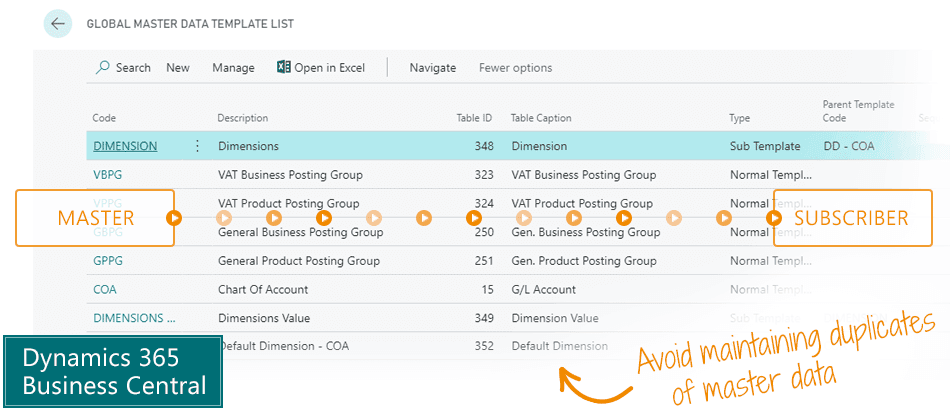
No hay motivo para construirlo todo desde cero usted mismo. Puede utilizar una de las plantillas que se incluyen con la solución. Así, además, queda protegido frente a errores básicos de configuración.
Si transfiere demasiadas tablas y datos, destruye la configuración existente; y si transfiere muy pocas tablas y datos, faltan datos y se produce un error en la sincronización.
Para facilitarlo, hemos creado plantillas. Las plantillas garantizan que obtenga todas las tablas relevantes cuando elija sincronizar, por ejemplo, el plan de cuentas, y que sincronicemos todos los campos que debemos y solo aquellos que están permitidos.
Utilice la plantilla. Configurarlo todo desde cero por su cuenta lleva demasiado tiempo. Encontrará las plantillas en el Role Center de Global Master Data Sync.
9. COMPLETE LA CONFIGURACIÓN
Si ha seguido esta guía, probablemente no tendrá ningún problema por el camino, pero si ha saltado directamente a este punto, probablemente tendrá errores de sincronización al empezar a transferir datos porque al sistema le faltan datos concretos. Esto se debe a menudo a que faltan datos o a que no se han cargado en el orden correcto. Puede que tenga que sincronizar un grupo de registro antes de sincronizar otros datos que dependen de ese grupo de registro.
Si no entiende bien el mensaje de error, es fácil quedarse atascado. Entonces resulta difícil. En realidad, la herramienta de sincronización no es difícil, pero sí requiere cierta experiencia con la estructura de datos de Business Central para configurar las primeras sincronizaciones.
Si le ocurre esto, vuelva a los primeros pasos del proceso de dibujar la sincronización a nivel conceptual y pida a un consultor con experiencia en sincronización que verifique el concepto. Así alcanzará su objetivo de inmediato.

SOPORTE
Abakion Front Desk está a su disposición para ayudarle en todas las fases del proceso. Si tiene un contrato de soporte con Abakion, póngase en contacto con nosotros en el +45 70 23 23 17 o en frontdesk@abakion.com.
Si aún no se ha suscrito a Global Master Data Sync, escríbanos a appsales@abakion.com. Le ayudaremos a empezar.
Gestione los datos maestros en Business Central entre empresas con Global Master Data Sync
 Sobre la app »