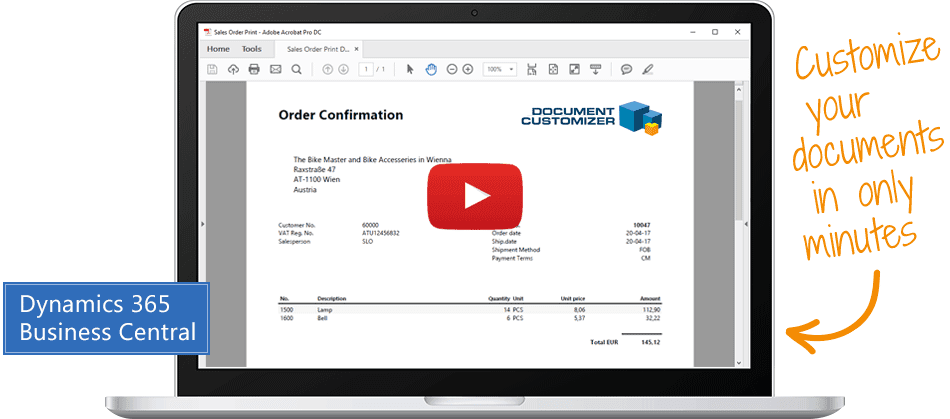


Primeros pasos con Document Customizer
Descargar esta página en PDF en inglés
1. PRUEBE EN UN SANDBOX
Ha decidido evaluar o empezar a usar Document Customizer para Dynamics 365 Business Central, y puede probar y evaluar la solución fácilmente por sí mismo.
Debería probar siempre en un sandbox antes de implantar una nueva app en su entorno de producción. Es siempre una buena idea. Sin embargo, en este caso concreto, es posible previsualizar el nuevo diseño del documento sin implantar la solución.
2. INSTALACIÓN
El primer paso es instalar la app desde Microsoft AppSource. Una vez hecho esto, compruebe en su Role Center de Business Central si aparece en la parte superior de la pantalla una notificación sobre Document Customizer. Si aparece una notificación, la app necesita información imprescindible, y debe empezar siguiendo las instrucciones de la notificación.
Cuando termine, la app estará instalada y lista.
3. DATOS
Es importante señalar que Document Customizer solo funciona si hay datos en la base de datos de Business Central. Tiene que haber un documento para que Document Customizer pueda mostrarle el diseño del documento.
También tiene que haber datos en un campo para que este se muestre en un documento.
Si ha instalado Document Customizer en una instalación de prueba de Business Central en blanco, tendrá que crear datos para probar la app.
4. CONFIGURACIÓN ASISTIDA
Cuando haya activado la app, se abrirá automáticamente un asistente que le enseñará a personalizar los primeros documentos. Este asistente se llama Assisted Setup (configuración asistida).
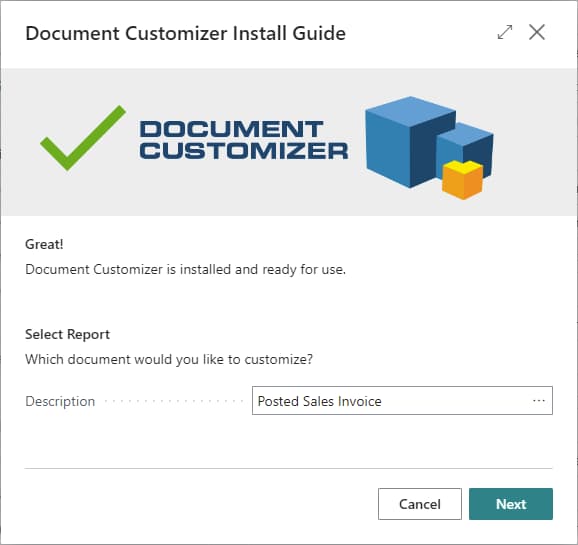
El primer paso del asistente consiste en seleccionar un documento. Los 4 documentos más habituales están incluidos en la configuración asistida, pero Document Customizer admite 27 documentos diferentes.
No obstante, le recomendamos que empiece con uno de los 4 documentos más utilizados. Empiece, por ejemplo, con su factura de venta registrada.
Puede pulsar de inmediato el botón Preview (Vista previa) y ver cómo queda la factura de venta registrada con el diseño predeterminado de Document Customizer.
Esto significa que puede evaluar Document Customizer sin poner la solución en funcionamiento. Con la función de vista previa, puede probar distintos diseños de la factura de venta sin aplicar realmente la solución en su entorno de producción.
Si no está satisfecho, puede cancelar el asistente y desinstalar la app, y todo quedará limpio.
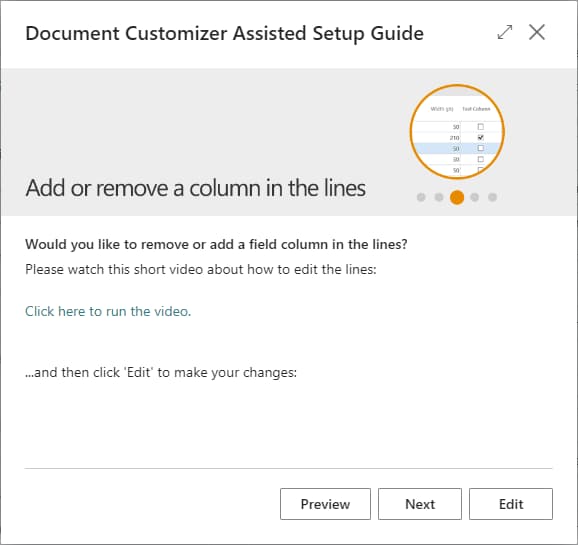
En los siguientes pasos de la configuración asistida aprenderá a editar el diseño de un documento.
Debe saber que no puede cambiar el marco ni la estructura de una plantilla de documento, pero sí puede cambiar buena parte del contenido.
La configuración asistida le guía para añadir y quitar datos en la cabecera, las líneas y el pie del documento.
En cada paso de la configuración asistida puede empezar viendo un vídeo que explica cómo funciona la función y, después, hacer lo mismo en el documento que haya elegido.
5. ACTIVE EL DOCUMENTO
Al final de la configuración asistida, puede pulsar Preview para ver el documento terminado y decidir si desea activarlo.
Si decide activar el documento, Business Central utilizará a partir de ese momento su nuevo diseño para el documento.
Ya ha terminado de editar su primer documento.
Puede volver a ejecutar la configuración asistida para otro documento, pero también dispone de funciones más avanzadas. Es posible que sus documentos tengan que admitir varios idiomas o existir en varias variantes.
6. APRENDA LA FUNCIONALIDAD
Cuando se sienta cómodo con la edición básica que enseña la configuración asistida, estará listo para el siguiente paso.
Le recomendamos ver los vídeos formativos de Use Dynamics para conocer todas las funciones de Document Customizer: usedynamics.com/document-customizer
Es un curso guiado de 70 vídeos formativos que le llevan por las siguientes áreas funcionales:
- Introducción
- Cabeceras, líneas y pies
- Funciones especiales
- Gestión de idiomas
- Variantes de documento
- Instalación y activación
- Ejemplos de historias de usuario
7. CONFIGURACIÓN DE DOCUMENT CUSTOMIZER
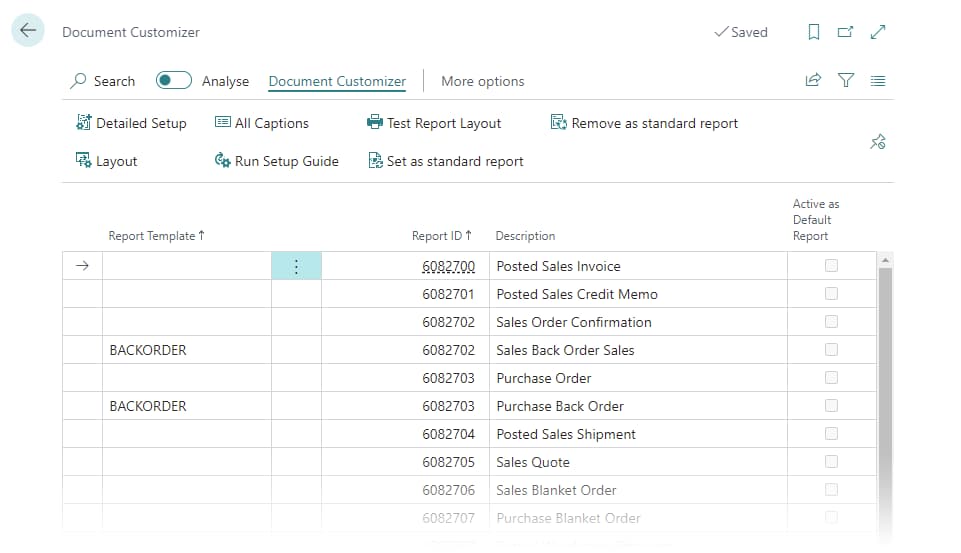
A continuación, puede abrir en Business Central la página llamada Document Customizer Setup. Muestra una lista de todos los documentos que puede editar en Business Central. Aquí tiene disponibles todas las opciones de configuración y edición.
8. ASISTENCIA
En la mayoría de los casos probablemente no necesite ayuda, pero puede haber situaciones en las que desee recurrir a nuestra experiencia.
Si desea incluir en un documento datos que pertenecen a otra tabla de Business Central, en algunos casos es posible, pero requiere ayuda. No obstante, cabe mencionar que, si utiliza la solución Master Data Information, los datos maestros pueden añadirse, por supuesto, a los documentos editados con Document Customizer.
Si desea varias versiones de un documento, por ejemplo, si tiene variantes de facturas de venta para determinados clientes o grupos de clientes, le recomendamos que empiece con el diseño de factura que se utilizará en la mayoría de los casos y que después añada las variantes que se utilicen con menos frecuencia. A menudo es algo que puede resolver usted mismo, pero no dude en pedirnos consejo si tiene dudas.
Añadir un logotipo a un documento es bastante sencillo, pero su ubicación la determina la plantilla. No se pueden colocar gráficos donde se quiera. En cambio, sí puede utilizar una imagen de fondo. No obstante, Business Central es algo delicado con las imágenes de fondo. Debe ser un archivo PNG de 713x1009 píxeles. La resolución es de 96 ppp. Y Business Central aplica un margen de 1,5 cm en todos los documentos. Por tanto, el uso de una imagen de fondo tiene ciertas limitaciones y puede requerir ayuda.
9. COMPLEMENTOS
Document Customizer funciona bien con otras apps.
Si desea imprimir datos maestros en los documentos, eche un vistazo a Master Data Information. Si desea enviar documentos por correo electrónico, consulte Document Handling.

SOPORTE
Abakion Front Desk está preparado para ayudarle en todas las fases del proceso. Si tiene un contrato de soporte con Abakion, póngase en contacto con nosotros en el +45 70 23 23 17 o en frontdesk@abakion.com.
Si aún no se ha suscrito a Document Customizer, escríbanos a appsales@abakion.com. Le ayudaremos a empezar.