


Erste Schritte mit Shortage on Demand Orders
Diese Seite als PDF auf Englisch herunterladen
1. INSTALLIEREN UND TESTEN
Sie haben sich entschieden, Shortage on Demand Orders für Dynamics 365 Business Central zu evaluieren oder damit zu starten. Dies ist Ihr Leitfaden für die Installation und den Einstieg in die Lösung.
Wir sagen immer: Testen Sie in einer Sandbox, bevor Sie eine neue App in Ihrer Produktivumgebung einsetzen. In diesem Fall ist das jedoch nicht zwingend erforderlich, da die App Shortage on Demand Orders bei der Aktivierung weder Daten noch Prozesse verändert.
2. ANWENDUNGSFALL
Diese App ist für Unternehmen relevant, die in Business Central mit Fertigungsaufträgen arbeiten. Sie durchläuft die Produkthierarchie und prüft, ob die notwendigen Komponenten auf Lager sind.
Sie können diese Funktion auch für Kaufteile nutzen. Wenn Sie jedoch keine Fertigung haben, gibt es in Business Central Standardfunktionen, die in den meisten Fällen ausreichen.
3. ERSTE NUTZUNG
Wenn Sie Business Central öffnen, müssen Sie die App zunächst aktivieren. Oben in Ihrem Rollencenter erscheint eine Benachrichtigung, und Sie müssen nur den Anweisungen folgen, um die App zu aktivieren.
Sie beginnen mit der Suche nach „Calculate Sales Order Shortage“. Später können Sie „Calculate Production Order Shortage“ ausprobieren, doch dazu kommen wir noch. Wir beginnen damit, dass Sie „Calculate Sales Order Shortage“ auswählen.
Nun erscheint ein Fenster mit mehreren Optionen. Führen Sie die Funktion zunächst aus, ohne die Einstellungen zu ändern. Klicken Sie einfach auf OK.
Anschließend erhalten Sie eine Meldung, dass die Berechnung abgeschlossen ist, und können nun die Liste der Verkaufsaufträge öffnen.
Dort sehen Sie nun eine Spalte „Shortage Status“. Sehen Sie sich die Aufträge an und prüfen Sie, ob unterschiedliche Statuswerte vorkommen.
4. SHORTAGE STATUS
Suchen Sie einen Auftrag mit dem Status „Conflict Stock“, öffnen Sie ihn und sehen Sie sich die Verkaufsauftragszeilen an.
Dort sehen Sie, dass einige Verkaufsauftragszeilen den Status „Conflict Stock“ haben. Das bedeutet, dass Sie genug auf Lager haben, um für diese Verkaufsauftragszeile zu produzieren, dass Sie in diesem Fall aber andere Aufträge nicht liefern können.
Möglicherweise gibt es im Verkaufsauftrag andere Zeilen mit anderen Statuswerten. Zeilen mit dem Status „On Stock“ bedeuten, dass Sie den Auftrag produzieren können, ohne einen Konflikt mit anderen Aufträgen zu verursachen.
Den „Shortage Status“ erhalten Sie sowohl für Fertigungsartikel als auch für Kaufteile, bei gefertigten Artikeln gibt es jedoch zusätzliche Informationen. Suchen Sie einen Fertigungsartikel und klicken Sie auf den Shortage Status der Zeile. Dann sehen Sie eine Übersicht über alle Komponenten der Fertigung.
Am interessantesten ist es, einen Fertigungsartikel mit einem Konflikt anzusehen, denn dann erkennen Sie, ob eine oder mehrere Komponenten den Konflikt verursacht haben.
5. AUFTRAGSERFASSUNG
Versuchen Sie, einen neuen Verkaufsauftrag zu erstellen und neue Zeilen hinzuzufügen. Wenn Sie diesen Test nicht in einer Sandbox durchführen, bereinigen Sie die Daten bitte nach dem Test.
Sie werden feststellen, dass Sie bei der Auftragserfassung sofort darauf hingewiesen werden, ob der Artikel produziert werden kann oder nicht. Das sorgt für ein gutes Kundenerlebnis, da Sie dem Kunden sofort sagen können, ob der Artikel produziert werden kann.
6. FERTIGUNGSAUFTRÄGE
Nun können Sie dieselbe Funktion für Fertigungsaufträge ausprobieren. Suchen Sie nach „Calculate Production Order Shortage“ und führen Sie die Funktion ohne Änderung der Einstellungen aus.
Öffnen Sie „Firmed Planned Production Orders“. Dort sehen Sie die neue Spalte „Shortage Status“. Vermutlich haben Sie Aufträge mit dem Status „Complete Production“, was bedeutet, dass Sie diese Aufträge ohne Konflikte produzieren können. Es kann aber auch Aufträge mit dem Status „Partial Production“ geben, was bedeutet, dass Sie nur Teile des Auftrags produzieren können. Es kann auch „Conflict“ oder „No Production“ angezeigt werden, was auf Konflikte mit anderen Fertigungsaufträgen hinweist.
Öffnen Sie einen Fertigungsauftrag mit einem Konflikt und sehen Sie sich die Zeilen an. Klicken Sie auf einen Status in einer Zeile, um zu sehen, welche Komponenten problematisch sind.
7. MEHR ERFAHREN
Nun haben Sie die Grundfunktionen von Shortage on Demand Orders ausprobiert.
Wir empfehlen, die Lehrvideos auf Use Dynamics anzusehen, um mehr über die Einstellungen und Filteroptionen zu erfahren.
Die Videos finden Sie unter usedynamics.com/shortage-on-demand-orders

SUPPORT
Der Abakion Front Desk unterstützt Sie in allen Phasen des Prozesses. Wenn Sie einen Supportvertrag mit Abakion haben, erreichen Sie uns unter +45 70 23 23 17 oder frontdesk@abakion.com.
Wenn Sie Shortage on Demand Orders noch nicht abonniert haben, wenden Sie sich an appsales@abakion.com. Wir helfen Ihnen beim Einstieg.
Verkaufsaufträge steuern, um Teillieferungen und Engpässe zu vermeiden – mit Shortage on Demand Orders
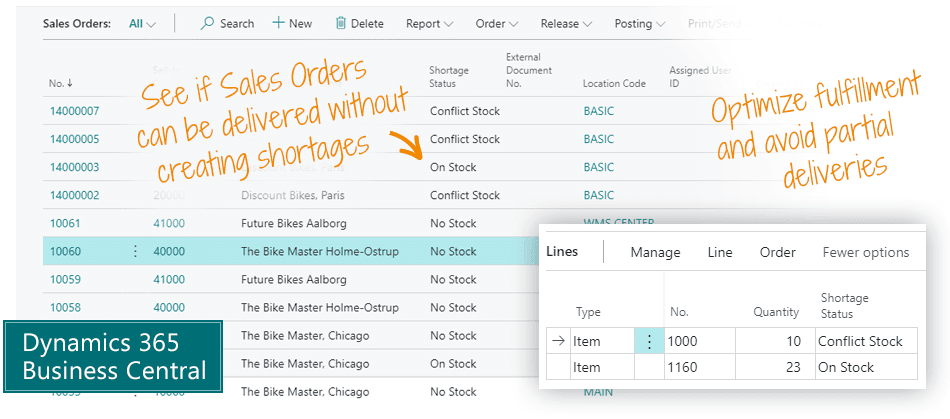
Shortage on Demand Orders ist eine App für Microsoft Dynamics 365 Business Central, die Ihnen hilft, intelligente Entscheidungen darüber zu treffen, welche Verkaufsaufträge bei Artikelengpässen priorisiert werden. Es ist ein Planungswerkzeug für Unternehmen, die die Erfüllung von Verkaufsaufträgen optimieren und Teillieferungen vermeiden möchten, indem sie Liefertermine verschieben und Kunden nicht zwingend in der Reihenfolge des Auftragseingangs bedienen.
Über die App »