


Mit Search Items suchen Sie in Business Central nach Artikeln, ohne komplizierte Filter
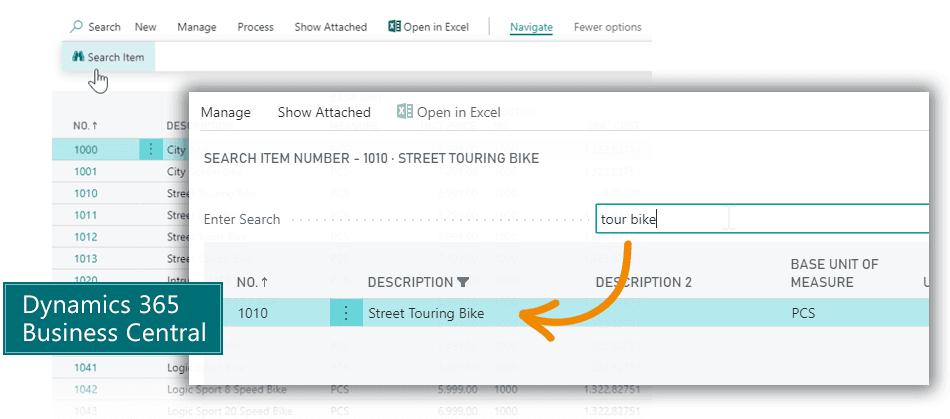
Search Items ist eine einfache, kostenlose Erweiterung, mit der Sie Artikel schnell finden.
Artikel suchen mit Search Items – einfach und schnell
Auf einer Verkaufsauftragszeile möchten Sie anhand der Artikelbeschreibung nach einem Artikel suchen, den Sie hinzufügen wollen. Doch Ihre Artikelliste enthält viele Artikel, und Sie erfassen täglich sehr viele Verkaufsauftragszeilen. So verbringen Sie zu viel Zeit damit, komplizierte Filter mit Sonderzeichen wie *, @, & und | einzugeben.
Genau das ermöglicht Ihnen diese App: Artikel suchen, ohne Sonderzeichen zu verwenden.
Search Items ist eine einfache, kostenlose Erweiterung, mit der Sie Artikel schnell finden.
Sobald Sie Search Items in Ihrem Dynamics 365 Business Central installiert haben, aktiviert die App einfach ein Suchfeld in den Verkaufsauftragszeilen. Das ist alles. Die App ist nicht invasiv und einfach zu bedienen.
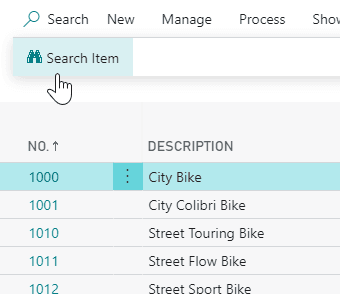
Klicken Sie in der Verkaufszeile unter „Zeilenaktionen“ auf „Artikel suchen“. Geben Sie dann einfach Wortfragmente in Ihren Suchbegriff ein. Sie können nach einem oder mehreren Wörtern suchen, und wenn Sie auf „Suchen“ klicken, zeigt die Artikelliste das Suchergebnis mit dem erweiterten Filter an.
Ein Beispiel:
Sie geben zwei Wörter in das Suchfeld ein, bike und carb, und drücken die Eingabetaste. Es wird eine Artikelliste mit dem Filter @*bike*&@*carb* in der Beschreibung angezeigt. Das heißt, die Liste zeigt alle Artikel, die diese beiden Wörter enthalten, in beliebiger Reihenfolge und ohne Beachtung der Groß- und Kleinschreibung.
Search Items ist der einfache Weg, Artikel für Verkaufsauftragszeilen zu finden. Und die App ist kostenlos.
Abakion ist Ihre zentrale Anlaufstelle für Apps



... Suche verfügbar auf
- Verkaufsauftragszeile
- Artikelseite
- Artikellistenseite
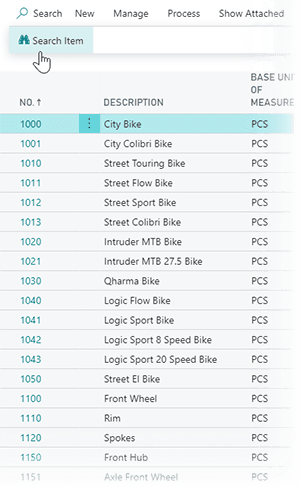
So sieht es in Business Central aus
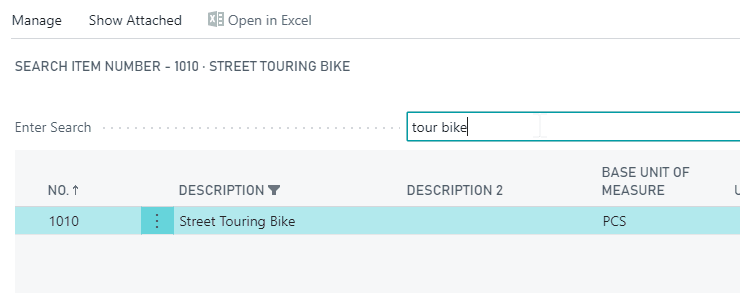
Textsuche
Textsuche nach Artikeln in Dynamics 365 Business Central
Suchfeld
Das Suchfeld für Artikel in Business Central
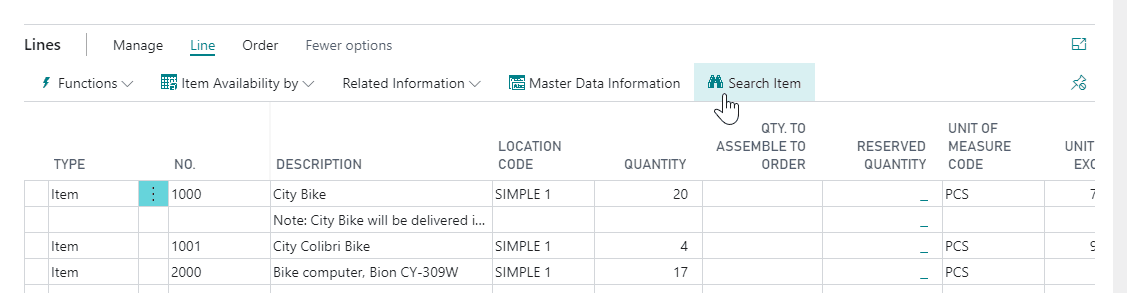
Registerkarte „Artikel suchen“
Die Registerkarte „Artikel suchen“ auf Zeilen in Business Central
Erste Schritte mit Search Items
App jetzt kostenlos holen
Installieren Sie die App Search Items über Microsoft Marketplace. Verfügbar in der Cloud-Edition von Business Central.
Im Marketplace holen »

Sprechen Sie mit einem echten Menschen
Sprechen Sie mit unseren App-Managern Bo H. Hansen und Thomas Halse über Preise und Abonnements:
✉ appsales@abakion.com
Wir antworten auf Englisch.
Support
Wenn Sie konkrete Fragen zur Funktionalität oder zum Einstieg haben, besuchen Sie unser Dokumentationsportal oder wenden Sie sich an unser Support-Team unter appsales@abakion.com. Wir helfen Ihnen gern, die passenden Videoanleitungen zu finden, sofern vorhanden.
Wir bemühen uns, Ihnen so schnell wie möglich eine qualifizierte Antwort zu geben, spätestens innerhalb von 24 Stunden, oft aber deutlich schneller.
Wir halten Sie jederzeit darüber auf dem Laufenden, wer an Ihrer Support-Anfrage arbeitet und wann Sie mit einer Antwort rechnen können.