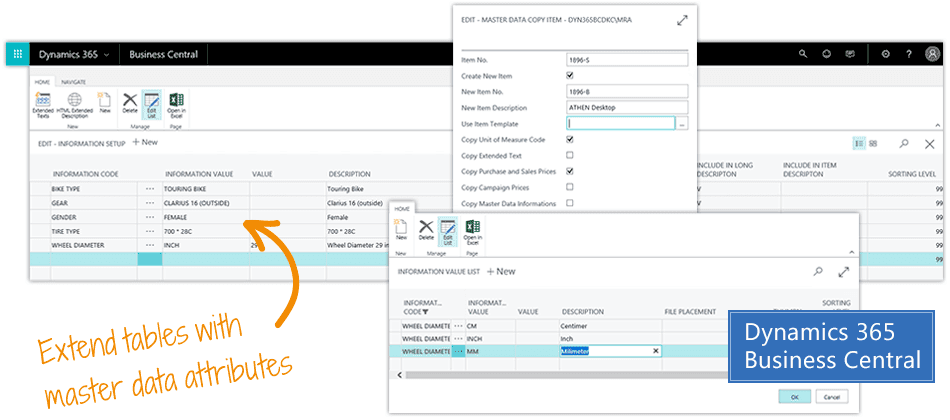


Erste Schritte mit Master Data Information
1. ZWECK
„Master Data Information“ ist eine der vielseitigsten Apps, daher kann es viele Gründe geben, die Lösung zu installieren und zu testen.
Vielleicht möchten Sie einfach einige Felder hinzufügen, oder Sie möchten eine vollständige Stammdatenhierarchie aufbauen und Business Central als PIM-System nutzen.
Was auch immer Ihr Plan ist: Wir empfehlen, mit 4 Übungen zu beginnen, die die Grundfunktionen von Master Data Information vermitteln. Dann sind Sie gut gestartet. Dieser Artikel führt Sie durch die Übungen für den Einstieg.
2. INSTALLATION
Der erste Schritt ist die Installation der App aus Microsoft AppSource.
Bitte installieren und testen Sie die App in einer Sandbox, bevor Sie sie in Ihrer Produktivumgebung einsetzen. Die Übungen erstellen und buchen Daten, und solche Tests sollten immer in einer Sandbox-Umgebung erfolgen.
Prüfen Sie nach der Installation der App in Ihrem Rollencenter in Business Central, ob oben auf dem Bildschirm eine Benachrichtigung zu Master Data Information angezeigt wird. Bitte folgen Sie den Anweisungen in der Benachrichtigung.
3. VIDEO ANSEHEN
Jetzt ist es Zeit, das Einstiegsvideo anzusehen. Wir haben 4 Übungen für Sie vorbereitet, und im Video führt Sune Lohse Sie nacheinander durch jede Übung.

4. ÜBUNG 1: Einem Artikel eine neue Spezifikation hinzufügen und so einrichten, dass sie in einen Verkaufsauftrag übernommen wird
Ich möchte eine neue Spezifikation „Brake Type“ mit den Auswahlwerten „Disc Brake“ und „Roller Brake“ anlegen und den Auswahlwert „Disc Brake“ dem Artikel 1100 sowie „Roller Brake“ dem Artikel 1200 hinzufügen.
Ich möchte, dass diese Spezifikationen in die Verkaufszeilen übernommen werden, damit sie auf der Auftragsbestätigung gedruckt werden.
Übung:
- Richten Sie die Spezifikation wie oben ein und weisen Sie sie den beiden Artikeln zu.
- Richten Sie die Stammdaten auf „Dokument erforderlich“ ein.
- Erstellen Sie einen Verkaufsauftrag für Kunde 20000 mit zwei Zeilen für die Artikel, mit Menge 2 und 4.
- Sehen Sie sich an, wie die Master Data Information in den zugehörigen Master Data Information der Verkaufszeile vorhanden ist.
5. ÜBUNG 2: Eine Spezifikation direkt als Feld auf der Artikelkarte und in der Verkaufszeile hinzufügen
Ich möchte die Spezifikation „Brake Type“ direkt auf der Artikelkarte und in der Verkaufszeile sehen und ändern können.
Übung:
- Richten Sie die Spezifikation „Brake Type“ in der Einrichtung von Master Data Information mithilfe der Funktion „Specification on Pages“ als Feld sowohl für Artikel als auch für Verkaufszeilen ein.
- Aktualisieren Sie die vorhandenen Datensätze mit der neuen Einrichtung.
- Sehen Sie sich an, wie die Felder auf der Artikelkarte und in der Verkaufszeile befüllt sind.
6. ÜBUNG 3: Einem Kunden einen erweiterten Text hinzufügen und so einrichten, dass er in einen Verkaufsauftrag übernommen wird
Ich möchte einen neuen Text „Confirmation Type“ mit den Auswahlwerten „Reply soon“ und „Standard“ anlegen.
Beim Auswahlwert „Reply soon“ möchte ich den erweiterten Text „If this order confirmation does not reflect what was agreed, please reply and let us know as soon as possible“ hinzufügen.
Beim Auswahlwert „Standard“ möchte ich den erweiterten Text „We hereby forward Order Confirmation for what we agreed upon“ hinzufügen.
Ich möchte, dass diese Texte in den Verkaufsauftrag übernommen werden, damit sie auf der Auftragsbestätigung gedruckt werden.
Übung:
- Richten Sie den Text wie oben ein und weisen Sie ihn den Kunden 20000 und 7100 zu.
- Richten Sie die Stammdaten auf „Dokument erforderlich“ ein.
- Erstellen Sie einen Verkaufsauftrag für Kunde 20000 mit einer Zeile für Artikel 1100, Menge 2.
- Sehen Sie sich an, wie die Master Data Information in den zugehörigen Master Data Information des Verkaufsauftrags vorhanden ist.
7. ÜBUNG 4: Sprachen zu erweitertem Text hinzufügen und so einrichten, dass sie in einen Verkaufsauftrag übernommen werden
Ich möchte sprachspezifische Texte für den Text „Confirmation Type“ anlegen, um mit meinen Kunden in der jeweils richtigen Sprache zu kommunizieren.
Für den spanischen Sprachcode möchte ich Folgendes hinzufügen:
Beim Auswahlwert „Reply soon“ möchte ich den erweiterten Text „Si esta confirmación de pedido no refleja lo acordado, por favor contactenos y déjenos saber lo antes posible“ hinzufügen.
Beim Auswahlwert „Standard“ möchte ich den erweiterten Text „Por la presente enviamos la Confirmación del pedido como acordado“ hinzufügen.
Ich möchte, dass diese Texte in den Verkaufsauftrag übernommen werden, damit sie auf der Auftragsbestätigung gedruckt werden.
Übung:
- Richten Sie den Text als spanische Sprachen für den Text „Confirmation Type“ ein.
- Sehen Sie sich Kunde 71000 nur an, um zu bestätigen, dass der Sprachcode ESP lautet.
- Erstellen Sie einen Verkaufsauftrag für Kunde 71000 mit einer Zeile für Artikel 1100, Menge 2.
- Sehen Sie sich an, wie die Master Data Information in den zugehörigen Master Data Information des Verkaufsauftrags vorhanden ist.
SUPPORT
Der Abakion Front Desk unterstützt Sie in allen Phasen des Prozesses. Wenn Sie einen Supportvertrag mit Abakion haben, erreichen Sie uns unter +45 70 23 23 17 oder frontdesk@abakion.com.
Wenn Sie Master Data Information noch nicht abonniert haben, wenden Sie sich an appsales@abakion.com. Dann helfen wir Ihnen beim Einstieg.
Mit Master Data Information können Sie Ihre eigene Stammdatenstruktur in Business Central definieren