

Erste Schritte mit Intercompany
Diese Seite als PDF auf Englisch herunterladen
1. VORAUSSETZUNGEN
Sie haben sich entschieden, Intercompany für Dynamics 365 Business Central zu evaluieren oder damit zu starten. Dies ist Ihr Leitfaden für die Installation und die ersten Schritte mit der Lösung.
Intercompany ist recht einfach, sobald es konfiguriert ist und läuft. Komplex kann der Einstieg sein, und dabei helfen wir Ihnen. Wir empfehlen, sich bei den ersten Schritten von uns unterstützen zu lassen. Die App lässt sich leicht konfigurieren, aber es ist wichtig, Erfahrung bei der Wahl der Einstellungen zu haben.
Wenn Sie mit der Intercompany-App in Eigenregie starten möchten, benötigen Sie Kenntnisse sowohl in der Buchhaltung als auch in Intercompany und müssen Entscheidungen über Ihren Kontenplan, Ihre Dimensionen und Ihre Produktflüsse treffen können.
2. RELEVANZ
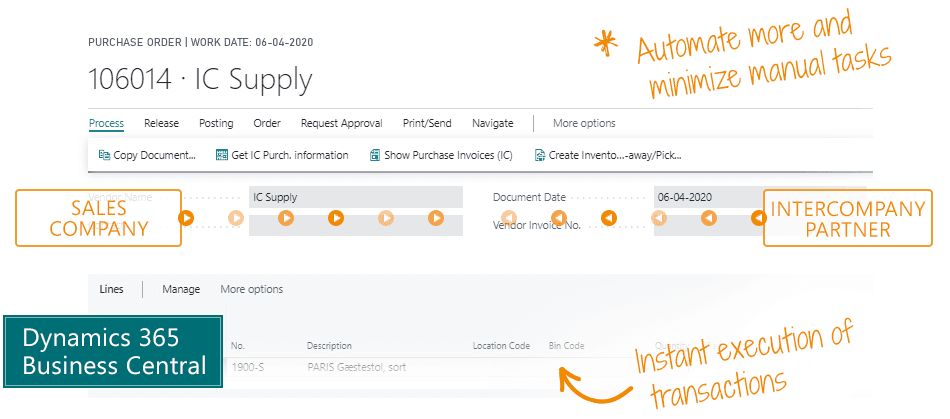
Sie können prüfen, ob die Intercompany-Funktionalität ausreicht, die Business Central standardmäßig bietet. Sie können in einem Unternehmen einen Auftrag erstellen und in einem anderen Unternehmen eine Kopie des Auftrags anlegen, sodass der Auftrag buchungsbereit ist. Das kann die Standardlösung. Wenn Sie mehr Automatisierung oder mehr Funktionen zur Steuerung von Produktflüssen wünschen, ist die Intercompany-App relevant.
Wenn Sie Intercompany nur benötigen, um Miete zu fakturieren, Reinigungskosten aufzuteilen, Darlehen zwischen Unternehmen abzubilden oder Löhne, Managementgebühren und Verwaltungskosten zu fakturieren, genügt wahrscheinlich die Standardfunktionalität.
Wenn Sie Produktflüsse über Unternehmen hinweg steuern müssen, werden Sie mit der Intercompany-App zufrieden sein. Sie benötigen Automatisierung, die Übertragung von mehr Daten, Seriennummern, Chargennummern, Preise und generell die Vermeidung vieler Doppelbuchungen. Wenn Sie E-Commerce in mehreren Ländern mit zentralen Lagern betreiben, können Sie einen Direktlieferungsfluss einrichten, der an die Intercompany-Funktionen der Standardlösung andockt.
3. EINEN ÜBERBLICK SCHAFFEN
Bevor Sie mit der Einrichtung der Intercompany-App beginnen, müssen Sie sich einen Überblick über Ihr Projekt verschaffen. Wir empfehlen, auf Papier oder an einem Board zu zeichnen, welche Artikelflüsse und Geldflüsse Sie zwischen welchen Unternehmen einrichten möchten.
Die Konfiguration der Intercompany-Lösung ist nicht schwierig, aber es kann schwierig sein, einen Überblick über Produktflüsse und Geldflüsse zu gewinnen und dann die richtigen Einstellungen in der Lösung zu wählen. Meist ist es genau diese Aufgabe, für die Unternehmen Beratung einkaufen, wenn sie eine Intercompany-Lösung einführen möchten.
4. IN EINER SANDBOX TESTEN
Sie müssen alles in einer Sandbox testen. Das ist ein wichtiger Punkt. Die Intercompany-App bucht Daten und kann Schaden verursachen, wenn sie falsch konfiguriert ist.
Die Intercompany-App muss in allen Unternehmen installiert und aktiviert werden, die an Ihrem Fluss beteiligt sind.
Wenn Sie Business Central öffnen, müssen Sie die App zunächst aktivieren. Oben in Ihrem Rollencenter erscheint eine Benachrichtigung, und Sie müssen nur den Anweisungen zur Aktivierung der App folgen.
5. DIE INTERCOMPANY-EINRICHTUNG
Suchen Sie nach der Seite „Intercompany-Einrichtung“, um mit der Konfiguration der App zu beginnen. Hier konfigurieren Sie die Rolle des aktuellen Unternehmens in Ihrem Fluss. Später müssen Sie Partnerunternehmen hinzufügen und sich mit ihnen verbinden, um den gesamten Fluss einzurichten.
Sie können festlegen, dass Ihr aktuelles Unternehmen die Rolle als Verkaufsunternehmen, Lieferunternehmen oder beides hat. Diese Auswahl bestimmt, welche Felder und Optionen auf der Seite erscheinen, sodass Sie sich nur mit dem befassen müssen, was relevant ist.
Sehen Sie sich nun diese Einstiegsvideos bei Use Dynamics an: usedynamics.com/intercompany/supply-company-wizard/
Und dann müssen Sie die Einrichtung Ihres Unternehmens auf der Seite „Intercompany-Einrichtung“ abschließen.
Wenn Sie von den Optionen hier überfordert sind oder die Konsequenzen der Auswahl nicht verstehen, ist es ratsam, sich von Ihrem Business-Central-Lieferanten beraten zu lassen. Diese Einrichtung ist in der Regel keine Aufgabe für die Eigenregie.
6. VERBINDUNG
Zwischen den Business-Central-Umgebungen, die an Ihrem Fluss beteiligt sein sollen, muss eine Verbindung hergestellt werden.
Folgen Sie dazu dem Assistenten in der Intercompany-App, den Sie über den Menüpunkt „Externe Verbindung einrichten“ finden, der im Menü erscheint, wenn Sie einen Partner anlegen.
Sehen Sie sich zunächst das Video zum Thema bei Use Dynamics an: usedynamics.com/intercompany/webservice-setup/
Wenn Sie ein Lieferunternehmen und ein Verkaufsunternehmen eingerichtet und eine Verbindung zwischen ihnen hergestellt haben, ist die Intercompany-Lösung grundsätzlich einsatzbereit. Es gibt jedoch mehrere Einstellungen, die Sie vor dem Einsatz der Lösung bedenken sollten. Sehen wir uns einige der wichtigsten Entscheidungen an, die Sie treffen müssen:
7. DIMENSIONEN
Sie müssen entscheiden, ob Dimensionen zwischen Unternehmen übertragen werden sollen. Es gibt 3 Optionen in der Einrichtung:
- Jedes Unternehmen legt seine eigenen Dimensionen manuell an, und es werden keine Dimensionsdaten übertragen.
- Dimensionen werden zwischen den Unternehmen repliziert, und Dimensionsdaten werden in den Buchungen 1:1 übertragen.
- Jedes Unternehmen kann eigene Dimensionen haben, und die Beziehung zwischen den Dimensionen der Unternehmen wird zugeordnet, sodass Dimensionsdaten mit Buchungen übertragen werden können.
Sehen Sie sich zunächst dieses Video bei Use Dynamics an: usedynamics.com/intercompany/mapping-equal-dimensions/
8. KONTENPLAN
Wenn Sie in verschiedenen Unternehmen unterschiedliche Kontenpläne verwenden, muss dies konfiguriert werden, da eine Zuordnung der Konten erforderlich ist. Dafür nutzen wir Standardfunktionalität in Business Central.
Sehen Sie sich zunächst dieses Video bei Use Dynamics an:
usedynamics.com/intercompany/ic-chart-account/
9. AUTOMATISIERUNG
Unter „Automatisch“ in der Intercompany-Einrichtung und unter „Verkaufstransaktion“ bei den Partnern können Sie wählen, wie Sie die Automatisierung in Produktflüssen einrichten möchten. Es geht darum, wie viel Automatisierung Sie zulassen möchten.
Sehen Sie sich zunächst dieses Video bei Use Dynamics an:
usedynamics.com/intercompany/posting-journal-lines/
10. RECHTE
Auf der Partnerkarte können Sie im Menü „IC-Partner-Lagerort“ auswählen, um zu konfigurieren, aus welchen Lagerorten das betreffende Verkaufsunternehmen wählen kann. Das Verkaufsunternehmen kann dann sehen, was in einem anderen Unternehmen an dem Datum auf Lager ist, an dem ein bestimmter Kunde den Artikel geliefert bekommen soll, und dem Kunden so sofort eine Antwort geben, ob der Artikel geliefert werden kann.
Beginnen Sie mit diesem Video bei Use Dynamics: usedynamics.com/intercompany/item-location-options/
11. MEHR ERFAHREN
Dies waren einige der wichtigsten Themen, die Sie für den Einstieg klären müssen. Bei Use Dynamics gibt es viele Videos zur Intercompany-Lösung, und wir empfehlen Ihnen, sich viele davon anzusehen, um die Möglichkeiten der Lösung optimal zu nutzen.

SUPPORT
Der Abakion Front Desk unterstützt Sie in allen Phasen des Prozesses. Wenn Sie einen Supportvertrag mit Abakion haben, kontaktieren Sie uns unter +45 70 23 23 17 oder frontdesk@abakion.com.
Wenn Sie Intercompany noch nicht abonniert haben, schreiben Sie uns an appsales@abakion.com. Dann helfen wir Ihnen beim Einstieg.