


Erste Schritte mit Global Master Data Sync
Diese Seite als PDF auf Englisch herunterladen
1. ZWECK
Sie haben sich entschieden, Global Master Data Sync für Dynamics 365 Business Central zu evaluieren oder damit zu starten, und verfolgen vermutlich einen der folgenden drei Zwecke:
- Sie möchten die Rechte zur Änderung von Stammdaten zentral und lokal steuern. Ihre Gruppe hat eine klar definierte Datenstruktur und Regeln eingeführt, welche Unternehmen welche Daten anlegen und bearbeiten dürfen. Alle müssen die Verfahren einhalten, und Sie wünschen sich ein System, das dies durchsetzt.
- Sie möchten neue Mandanten einfach anlegen. Sie wollen Konfigurationsdaten und Stammdaten nicht bei jeder Neuanlage eines Mandanten manuell erfassen. Sie brauchen ein Werkzeug, das das einfach macht.
- Sie haben arbeitsintensive, sich wiederholende Arbeitsprozesse mit Daten, bei denen Sie Daten manuell übertragen und erfassen müssen. Das möchten Sie automatisieren.
2. INSTALLATION
Der erste Schritt ist die Installation der App über Microsoft AppSource. Prüfen Sie danach in Ihrem Rollencenter in Business Central, ob oben auf dem Bildschirm eine Benachrichtigung zu Global Master Data Sync angezeigt wird. Erscheint eine Benachrichtigung, benötigt die App notwendige Informationen, und Sie beginnen damit, den Anweisungen in der Benachrichtigung zu folgen.
Sobald Sie damit fertig sind, ist die App installiert und einsatzbereit.
3. DAS ROLLENCENTER ÖFFNEN
Global Master Data Sync hat ein eigenes Rollencenter, in dem alles Relevante verfügbar ist: Funktionen, Konfigurationen und Vorlagen. Das Erste, was Sie in Business Central tun sollten, ist daher, das Rollencenter für Global Master Data Sync zu öffnen.
Dazu wählen Sie „Meine Einstellungen“ und dann das Rollencenter „Global Master Administrator“. Damit haben Sie überprüft, dass die App einsatzbereit ist.
4. EINEN ÜBERBLICK ERSTELLEN
Bevor Sie mit der Einrichtung von Global Master Data Sync beginnen, sollten Sie sich einen Überblick über das Projekt verschaffen. Halten Sie zunächst schriftlich fest, was Sie insgesamt mit der Synchronisierung erreichen möchten.
Wir empfehlen, anschließend auf Papier zu skizzieren, welche Daten zwischen welchen Unternehmen bewegt werden sollen. Legen Sie fest, welche Tabellen und Felder synchronisiert werden und welches Unternehmen die Daten besitzt.
Beispielsweise möchten Sie den Kontenplan, Debitoren und Artikel synchronisieren und die Pflege zentralisieren, sodass nur die Zentrale den Kontenplan ändern kann und die Tochtergesellschaften nicht eigenmächtig neue Konten anlegen können.
5. BERATUNG EINHOLEN
Wenn Sie ein konzeptionelles Bild Ihrer geplanten Synchronisierungen haben, empfiehlt es sich, sich von einem Berater mit Synchronisierungserfahrung beraten zu lassen, bevor Sie etwas in Business Central einrichten.
Dafür gibt es mehrere Gründe:
- Wir möchten mit Ihnen über die Folgen Ihrer Entscheidungen sprechen. Sind Sie sicher, dass sich alle Tochtergesellschaften jedes Mal an die Zentrale wenden müssen, wenn sie einen Artikel oder einen Debitor ändern oder anlegen wollen? Oft ist es besser, einen goldenen Mittelweg zu finden, und dabei können wir als Berater helfen.Beispielsweise dürfen neue Artikel nur im „Master“-Unternehmen angelegt werden, der Artikel darf aber lokal bearbeitet werden, um Artikeltexte in der Landessprache zu ergänzen. Es müssen nicht immer ganze Tabellen offen oder gesperrt sein.
- Hinzu kommen einfache, praktische Fallstricke. Wenn Sie einen Einstandspreis in ein anderes Unternehmen übertragen, das in einer anderen Währung arbeitet, werden aus 100 Euro Einstandspreis plötzlich 100 Dollar. Wir helfen Ihnen, solche Fallstricke zu vermeiden.
- Wenn Sie den Kontenplan, Debitoren und Artikel synchronisieren möchten, denken Sie wahrscheinlich, dass drei Tabellen synchronisiert werden müssen – leider ist Business Central nicht so einfach.Allein beim Kontenplan müssen 15–20 Tabellen synchronisiert werden. Unabhängig davon, welche Tabellen Sie gewählt haben, müssen oft mehrere weitere Tabellen mit Konfigurationen und unterstützenden Daten einbezogen werden.
- Außerdem gibt es Felder, die Business Central nicht synchronisiert haben möchte. Das sind Felder, die Business Central in den empfangenden Unternehmen selbst berechnen muss, damit die Daten korrekt übernommen werden. Diese Felder dürfen wir nicht überschreiben.
6. DIE FUNKTIONALITÄT KENNENLERNEN
Sobald wir einen soliden Plan haben, können wir alles in Business Central einrichten. Sie können dies selbst tun oder sich von einem Berater unterstützen lassen.
Wenn Sie die gesamte Arbeit oder nur einen Teil davon selbst erledigen möchten, müssen Sie lernen, Global Master Data Sync zu bedienen. Die App ist recht intuitiv, wenn Sie Business Central gewohnt sind, doch es ist empfehlenswert, die Schulungsvideos auf Use Dynamics anzusehen.
Es ist ein geführter Kurs mit 59 Lehrvideos, der Sie durch die folgenden Funktionsbereiche führt:
- Erste Schritte
- Einführung in Felder und Aktionen auf Vorlagen
- Erstellung von Vorlagen
- Verwendung von Vorlagenpaketen
- Einführung in das Rollencenter „Global Master Administrator“
- Global-Master-Einrichtung
- Partner-/Abonnentenkarte
- Besondere Funktionen auf Vorlagen
- Tägliche Nutzung durch den Abonnenten
7. MIT DEM TESTEN BEGINNEN
Sie müssen alles in einer Sandbox testen. Das ist ein wichtiger Punkt.
Synchronisierung kann großen Schaden anrichten, da sie ein Werkzeug ist, das Daten überschreibt und Daten in anderen Unternehmen sperrt. Bei falscher Konfiguration kann sie Daten beschädigen oder den Betrieb lahmlegen.
Es gibt Werkzeuge, um Aktionen rückgängig zu machen, aber nicht alles lässt sich immer zurücksetzen. Und wenn Sie Felder in Tochtergesellschaften sperren, müssen Sie sicher sein, dass dadurch deren tägliche Arbeitsabläufe nicht blockiert werden.
Nur wenige Personen kennen in ihrer Rolle alle Prozesse in allen Abteilungen über alle Unternehmen hinweg. Deshalb ist es wichtig, das Setup in einer Sandbox zu testen. Das ist zwingend.
8. VORLAGEN VERWENDEN
Es gibt keinen Grund, alles selbst von Grund auf aufzubauen. Sie können eine der Vorlagen verwenden, die mit der Lösung geliefert werden. Dann sind Sie auch vor grundlegenden Fehlkonfigurationen geschützt.
Übertragen Sie zu viele Tabellen und Daten, zerstören Sie das bestehende Setup; übertragen Sie zu wenige, fehlen Daten, und es kommt zu einem Fehler bei der Synchronisierung.
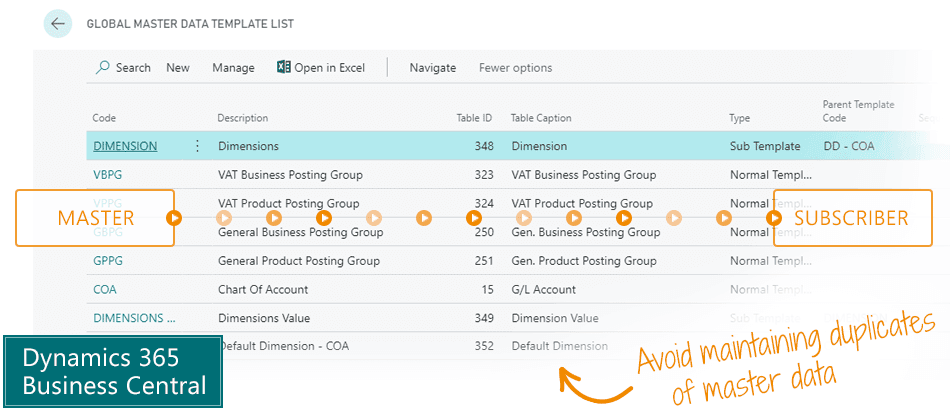
Um es einfacher zu machen, haben wir Vorlagen erstellt. Die Vorlagen stellen sicher, dass Sie alle relevanten Tabellen erhalten, wenn Sie z. B. den Kontenplan synchronisieren, und dass wir alle Felder synchronisieren, die wir sollen, und nur die, die wir dürfen.
Verwenden Sie die Vorlage. Es dauert zu lange, alles selbst von Grund auf einzurichten. Die Vorlagen finden Sie im Rollencenter für Global Master Data Sync.
9. DIE EINRICHTUNG ABSCHLIESSEN
Wenn Sie diesem Leitfaden gefolgt sind, werden Sie vermutlich keine Schwierigkeiten haben. Wenn Sie aber direkt zu diesem Punkt gesprungen sind, werden Sie vermutlich Synchronisierungsfehler erleben, sobald Sie mit der Datenübertragung beginnen, weil dem System bestimmte Daten fehlen. Das liegt oft daran, dass Daten fehlen oder nicht in der richtigen Reihenfolge geladen werden. Möglicherweise müssen Sie eine Buchungsgruppe synchronisieren, bevor Sie andere Daten synchronisieren, die von dieser Buchungsgruppe abhängen.
Wenn Sie die Fehlermeldung nicht ganz verstehen, bleibt man leicht stecken, und dann fühlt es sich schwierig an. Schwierig ist nicht das Synchronisierungswerkzeug selbst, aber für die Einrichtung der ersten Synchronisierungen braucht es etwas Erfahrung mit der Datenstruktur in Business Central.
Wenn Ihnen das passiert, gehen Sie zu den ersten Schritten zurück, in denen Sie die Synchronisierung konzeptionell skizzieren, und lassen Sie das Konzept von einem erfahrenen Synchronisierungsberater prüfen. Dann erreichen Sie das Ziel sofort.

SUPPORT
Der Abakion Front Desk unterstützt Sie in allen Phasen des Prozesses. Wenn Sie einen Supportvertrag mit Abakion haben, erreichen Sie uns unter +45 70 23 23 17 oder frontdesk@abakion.com.
Wenn Sie Global Master Data Sync noch nicht abonniert haben, wenden Sie sich an appsales@abakion.com. Wir helfen Ihnen beim Einstieg.
Stammdaten in Business Central über Unternehmen hinweg verwalten mit Global Master Data Sync
 Über die App »