

Erste Schritte mit Flexible Forecast
Diese Seite als PDF auf Englisch herunterladen
1. INSTALLIEREN UND TESTEN
Sie haben sich entschieden, Flexible Forecast für Dynamics 365 Business Central zu evaluieren oder damit zu starten. Dies ist Ihr Leitfaden für die Installation und den Einstieg in die Lösung.
Denken Sie daran: Es ist immer empfehlenswert, die Lösung in einer Sandbox oder einem Testmandanten zu testen, bevor Sie eine neue App in Ihrer Produktivumgebung einsetzen.
2. ANWENDUNGSFALL
Diese App ist für alle relevant, die sich für den Prognoseprozess interessieren, typischerweise die Einkäufer und Disponenten in der Einkaufsabteilung sowie die Produktionsplaner.
Mit dieser App erstellen Sie Excel-Listen für Vertriebsmitarbeitende und importieren deren Prognosen zurück in Business Central. Eine Konfiguration ist nicht erforderlich.
Manche Unternehmen arbeiten bereits mit Prognosen in Business Central und profitieren dennoch von dieser App. In diesem Einstiegsleitfaden gehen wir jedoch davon aus, dass in Ihrem Business Central noch keine Prognosen vorhanden sind.
3. ERSTE NUTZUNG
Wenn Sie Business Central öffnen, müssen Sie die App zunächst aktivieren. Oben in Ihrem Rollencenter erscheint eine Benachrichtigung, und Sie müssen nur den Anweisungen folgen, um die App zu aktivieren.
Dafür sind gewisse Grundkenntnisse der Prognosefunktion in Business Central hilfreich, aber auch ohne diese können Sie den Schritten dieses Leitfadens einfach folgen.
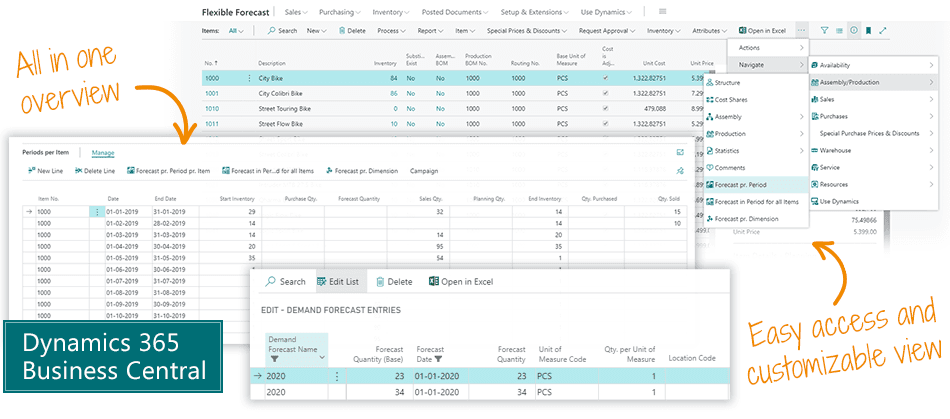
Sie beginnen, indem Sie die Artikelkarte öffnen und einen Artikel auswählen, für den noch keine Prognose existiert. Im Menü oben auf dem Bildschirm hat die App drei neue Optionen zur Prognose hinzugefügt. Wählen Sie „Forecast per Period“.
Es öffnet sich ein neues Fenster ohne Zeilen, da für den Artikel noch keine Prognose existiert.
Wählen Sie einen Namen für Ihre Prognose und legen Sie Beginn und Ende der Prognose fest.
Wählen Sie im oberen Menü „Action“ und dann „Export Forecast to Excel“.
Es öffnet sich ein Dialog mit vielen Optionen. Geben Sie vorerst nur den Namen, das Startdatum und die Länge des Prognosezeitraums ein, z. B. 6 Monate. Weiter unten aktivieren Sie die Option „Show new Forecast“.
Noch weiter unten wählen Sie im Abschnitt „Filter: Item“ im Feld „No.“ den Artikel aus, auf den Sie sich konzentrieren möchten.
4. EXCEL-DATEI ERSTELLEN
Klicken Sie anschließend auf OK, und Business Central erstellt eine Excel-Tabelle für Sie.
Die Excel-Datei wird im Download-Ordner Ihres Browsers abgelegt.
In der Excel-Tabelle haben Sie eine einfache Übersicht über den ausgewählten Artikel und die ausgewählten Zeiträume.
Sie können diese Datei an Ihre Vertriebsmitarbeitenden senden, die ihre Daten in die Datei eintragen und an Sie zurückschicken. Für diesen Test können Sie die Daten in der Excel-Datei selbst ergänzen.
5. EXCEL-DATEI IMPORTIEREN
Zurück in Business Central klicken Sie im Menü auf „Import Forecast from Excel“, wählen die Prognose und die Excel-Datei aus und klicken auf OK, um die Datei zu importieren. Nach Abschluss des Imports erscheint eine Bestätigungsmeldung.
Klicken Sie nun im Menü auf „Update Forecast“. Dadurch werden die Fenster aktualisiert, und Sie sehen die importierten Daten unter „Forecast Quantity“.
6. VORJAHR EINBEZIEHEN
Führen Sie dasselbe Verfahren noch einmal durch, beziehen Sie dieses Mal jedoch die Verkaufszahlen des Vorjahres ein: Mengen, die Prognose des Vorjahres, Ist-Zahlen und alles andere, worauf Sie die neue Prognose stützen möchten.
7. WEITERE OPTIONEN
Sie können die Prognose auch in separate Dateien für jede Vertriebsperson aufteilen, sodass jede ihre eigenen Zahlen individuell eintragen kann, und anschließend die zurückgesendeten Tabellen konsolidieren.
Sie können auch nach Kunde, Land, Lagerort oder allem anderen aufteilen, was für Ihr Unternehmen relevant ist.
Sie können außerdem Mengen in die Zeilen aufnehmen, z. B. wie viel verkauft wurde oder wie viel produziert wird.
Die Aufgabe besteht darin, die beste Excel-Vorlage mit Zahlen aus Ihrem Business Central zu gestalten, die Ihren Kolleginnen und Kollegen hilft, die bestmögliche Prognose einzugeben.
8. MEHR ERFAHREN
Das war Ihr erster Test der App Flexible Forecast für Business Central. Auf Use Dynamics gibt es viele Videos zur Lösung Flexible Forecast, und wir empfehlen, sich viele davon anzusehen, um die Möglichkeiten der Lösung optimal zu nutzen.

SUPPORT
Der Abakion Front Desk unterstützt Sie in allen Phasen des Prozesses. Wenn Sie einen Supportvertrag mit Abakion haben, erreichen Sie uns unter +45 70 23 23 17 oder frontdesk@abakion.com.
Wenn Sie Flexible Forecast noch nicht abonniert haben, wenden Sie sich an appsales@abakion.com. Wir helfen Ihnen beim Einstieg.