


Dynamic Data Exchange macht es einfach, Integrationen einzurichten
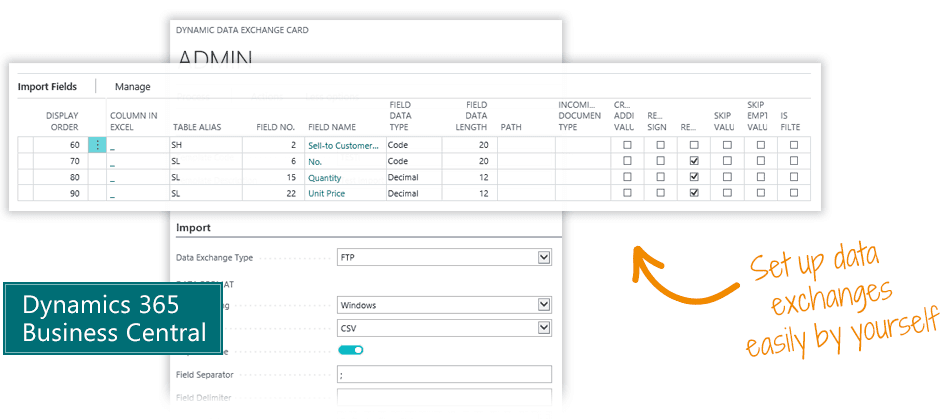
Die App Dynamic Data Exchange ist eine leistungsstarke und zugleich einfache Möglichkeit, Integrationen und Datenimporte in Microsoft Dynamics 365 Business Central einzurichten – ohne viel Geld für die Entwicklung individueller Importfunktionen auszugeben.Unternehmen investieren oft viele Stunden in die Entwicklung von Importfunktionen für Datenverbindungen, mit dieser App ist das nicht mehr nötig.Mit Dynamic Data Exchange lässt sich eine neue Integration vollständig über Dateneinstellungen einrichten. Sie können das selbst tun oder einen Berater beauftragen. In beiden Fällen ist es recht einfach.Schluss mit der kostspieligen Entwicklung Ihrer einfachen Integrationen.
Das sind Ihre Vorteile mit Dynamic Data Exchange
- Richten Sie Integrationen selbst ein
- Viele Funktionen – einfache Oberfläche
- Keine Beratungsleistungen erforderlich
- Keine Programmierung – alles geschieht über Dateneinstellungen
...und das sind die beliebtesten Funktionen
- Automatisierte, zeitgesteuerte Integrationen
- Keine Begrenzung der Anzahl der Integrationen oder der Datenmenge
- Mehrere Protokolle, z. B. FTP, Webservice, SOAP, REST
- Mehrere Datentypen, z. B. CSV, XML, JSON
- Einfaches Mapping von Tabellen und Feldern
- Zusammenführen, Kürzen, Berechnen, Übersetzen, Formatieren usw.
- Externe Kontonummern auf Ihren Kontenplan abbilden
Abakion ist Ihre zentrale Anlaufstelle für Apps



So richten Sie einen Import mit Dynamic Data Exchange ein
Name des Imports
1. Wenn Sie die Dynamic-Data-Exchange-Karte öffnen, geben Sie zunächst im Inforegister „Allgemein“ einen Importnamen und einen Verantwortlichen ein.

Importtypen
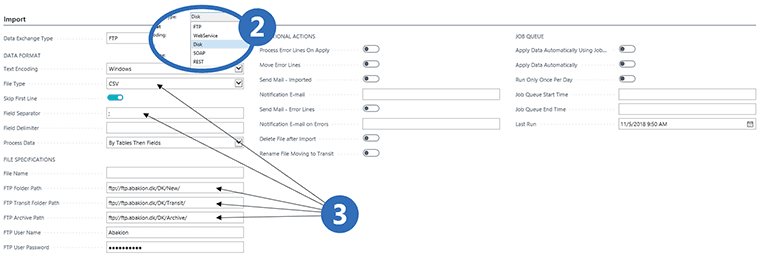
2. Wählen Sie im Inforegister „Import“ zunächst die Art des Datenaustauschs, z. B. FTP, Webservice oder API.
3. Nun können Sie das Datenformat und die Dateispezifikationen festlegen. Standardmäßig wird die Datei in einen Ordner „Neu“ hochgeladen und nach der Buchung in einen Ordner „Archiv“ verschoben. Hier steuern Sie das allgemeine Format der Datei und wie die Datei gelesen werden soll.
Automatisierung
Aktionen und Jobwarteschlange
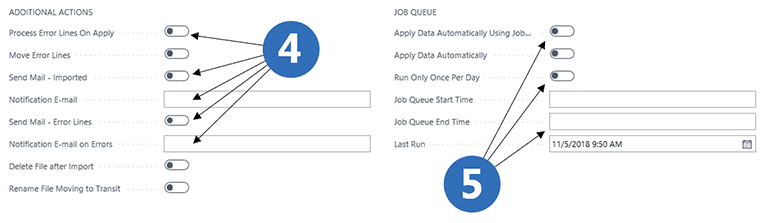
4. Unter „Zusätzliche Aktionen“ legen Sie fest, wie das System bei einem Fehler reagiert – und welche Aktionen bei Fehlern oder erfolgreichen Importen/Exporten ausgelöst werden sollen.
5. Im Bereich „Jobwarteschlange“ entscheiden Sie, ob Import/Export automatisiert werden soll – und in welcher Häufigkeit die automatisierte Jobwarteschlange läuft.
Tabellen und Felder
Importtabellen
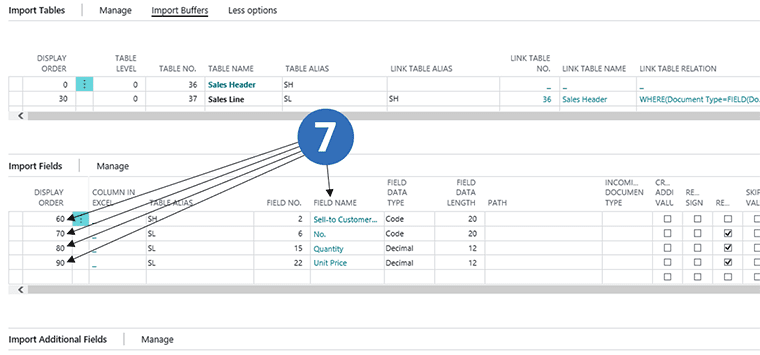
6. Im unteren Bereich der Dynamic-Data-Exchange-Karte legen Sie fest, welche Tabellen in Business Central mit den importierten Daten aktualisiert werden sollen. Sie können in demselben Import mehrere Tabellen auswählen.

Importfelder
7. Nun legen Sie die Dateistruktur der Importdatei Feld für Feld fest.
Daten steuern
Importeinstellungen
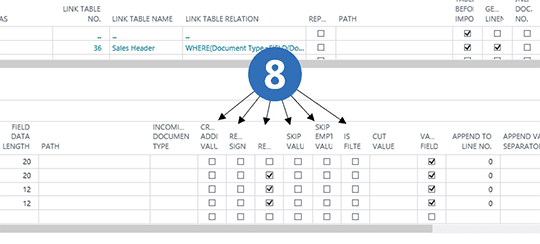
8. Mit vielen Einstellungen steuern Sie, wie Daten in Ihr ERP-System übernommen werden:
- Parallele Daten erzeugen, z. B. wenn keine Art von Finanztransaktionen angegeben ist.
- Festlegen, dass Werte mit umgekehrtem Vorzeichen übernommen werden.
- Wiederholbare Daten, z. B. Daten in einer Eingangszeile zu einem Verkaufskopf und mehreren Verkaufszeilen.
- Einen Wert überspringen, der nicht importiert werden soll.
- Ein Beschreibungsfeld kürzen, entweder am Anfang oder am Ende des Textes.
- Festlegen, welche Daten beim Übernehmen in das ERP-System validiert werden sollen.
Daten bearbeiten
Viele Möglichkeiten
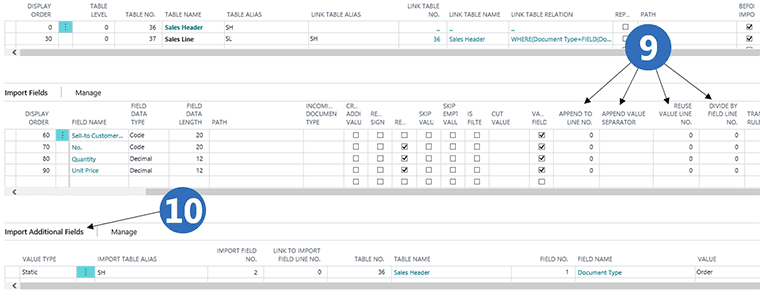
9. Sie haben noch viele weitere Möglichkeiten:
- Daten zusammenführen, z. B. wenn mehrere Felder Beschreibungen enthalten, können wir die Felder zu einer vollständigen Beschreibung zusammenführen.
- Ein spezielles Trennzeichen im verketteten Feld festlegen.
- Den Wert eines Feldes in einem anderen Feld verwenden, auch wenn er in der Importdatei nicht enthalten war.
- Den Wert eines Feldes durch den Wert eines anderen Feldes teilen, falls die Eingangsdaten nur einen Gesamtbetrag und eine Menge enthalten, wir aber auch den Preis benötigen.
10. Zusätzliche Daten einrichten, die nicht direkt vom externen System geliefert werden. In diesem Fall erzeugt der Import einen Auftrag.
Daten übersetzen
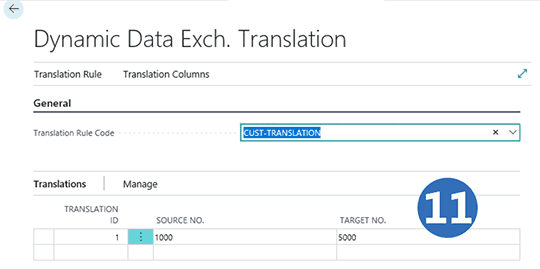
11. Sie können Daten auch übersetzen, falls Sie mit Subsystemen kommunizieren, die andere Kontonummern verwenden. Dies ist ein Beispiel, in dem wir Konto 1000 vom externen System erhalten und es beim Import in Konto 5000 übersetzt wird. So sorgen wir für ein hohes Maß an Flexibilität in der Kommunikation mit externen Systemen.
Datumsformat übersetzen
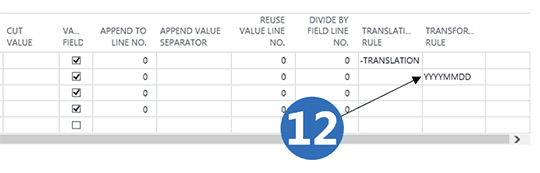
12. Sie können Regeln festlegen, wie Datumsfelder gelesen werden: Wenn Datumsangaben in einem Format eingehen, können sie in das von Ihrem System verwendete Datumsformat übersetzt werden.
Erste Schritte mit Dynamic Data Exchange
30 Tage kostenlos testen
Installieren Sie die App Dynamic Data Exchange über Microsoft Marketplace. Verfügbar in der Cloud-Edition von Business Central.
Im Marketplace holen »
Preise für Dynamic Data Exchange
Dynamic Data Exchange
Verfügbar in der Cloud-Edition von Business Central. Je mehr Benutzer Sie abonnieren, desto günstiger wird jeder einzelne. Video zum Preismodell ansehen »
Holen Sie Dynamic Data Exchange mit 10 benannten Benutzern für €107,94 pro Benutzer und Jahr. Jahresabonnement (Sie sparen 16,67%).
Abonnieren »Als Teil des App Bundle
Holen Sie Dynamic Data Exchange als eine von 5 Apps, die Sie mit dem App Bundle auswählen können.
Mit dem App Bundle können Sie beliebige 5 Abakion-Apps mit hohem Rabatt auswählen. Mehr zum App Bundle »
Wenn Sie mehr als 5 Apps benötigen, sinkt der Preis jeder weiteren App auf nur €5,62 pro App und Monat bei 10 Benutzern (Jahresabonnement).
Gesamtpreis für mehrere Apps berechnen »
Sprechen Sie mit einem echten Menschen
Sprechen Sie mit unseren App-Managern Bo H. Hansen und Thomas Halse über Preise und Abonnements:
✉ appsales@abakion.com
Wir antworten auf Englisch.
Support
Wenn Sie konkrete Fragen zur Funktionalität oder zum Einstieg haben, besuchen Sie unser Dokumentationsportal oder wenden Sie sich an unser Support-Team unter appsales@abakion.com. Wir helfen Ihnen gern, die passenden Videoanleitungen zu finden, sofern vorhanden.
Wir bemühen uns, Ihnen so schnell wie möglich eine qualifizierte Antwort zu geben, spätestens innerhalb von 24 Stunden, oft aber deutlich schneller.
Wir halten Sie jederzeit darüber auf dem Laufenden, wer an Ihrer Support-Anfrage arbeitet und wann Sie mit einer Antwort rechnen können.