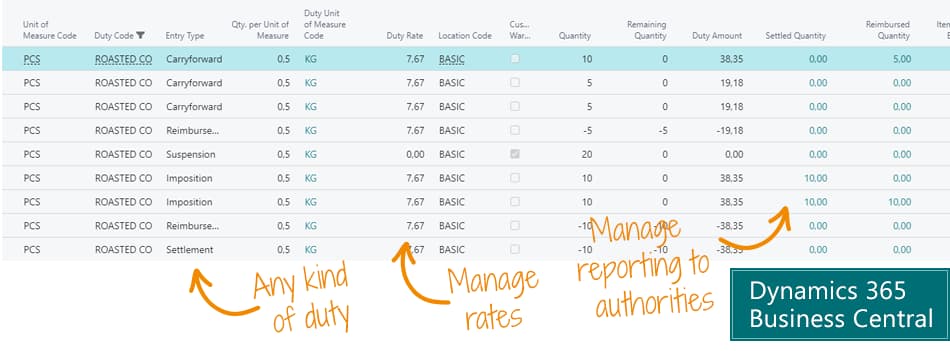


Erste Schritte mit Duty Reporting
Diese Seite als PDF auf Englisch herunterladen
Willkommen bei der App Duty Reporting von Abakion, die Sie bei der automatischen Berechnung und Meldung von Verbrauchsteuern unterstützt.
Dieses Dokument hilft Ihnen beim Einstieg in die App und führt Sie durch die wesentliche Einrichtung. Wenn Sie darüber hinaus etwas benötigen, wenden Sie sich gerne an Abakion.
IN EINER SANDBOX TESTEN
Sie haben sich entschieden, Duty Reporting für Dynamics 365 Business Central zu evaluieren oder damit zu beginnen, und Sie können die Lösung ganz einfach selbst testen und evaluieren.
Sie sollten immer in einer Sandbox testen, bevor Sie eine neue App in Ihrer Produktivumgebung einsetzen. Das ist immer eine gute Idee.
INSTALLATION
Der erste Schritt ist die Installation der App aus Microsoft AppSource. Prüfen Sie anschließend in Ihrem Rollencenter in Business Central, ob oben auf dem Bildschirm eine Benachrichtigung zu Duty Reporting angezeigt wird. Wenn eine Benachrichtigung erscheint, benötigt die App notwendige Informationen, und Sie müssen zunächst den Anweisungen in der Benachrichtigung folgen.
Wenn Sie damit fertig sind, ist die App installiert und einsatzbereit.
VERBRAUCHSTEUER
Suchen Sie nach der Installation und Aktivierung der App in Ihrem D365 Business Central nach „Duty“ und legen Sie dort die für Ihr Setup benötigten Verbrauchsteuern (Excise Duties) an. Das Feld „Warehousekeeper“ legt fest, ob die Steuern nur auf Ausgangsbuchungen angewendet werden. Ist das Feld „Warehousekeeper“ nicht aktiviert, werden die Steuern beim Einkauf angewendet. Die Item Charge No. ist ein Verweis auf die verschiedenen Item Charges, die das Buchungs-Setup für die Steuern definieren.
Nachfolgend ein Beispiel.

STEUERSATZ
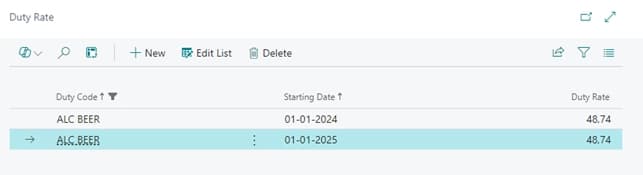
Nun müssen wir die Steuersätze erfassen, indem wir den Menüpunkt „Duty Rates“ öffnen. Der Satz wird in der Einheit erfasst, auf deren Grundlage abgerechnet werden soll (siehe oben). Der Preis wird in der Währung erfasst, in der die Steuer zu entrichten ist.
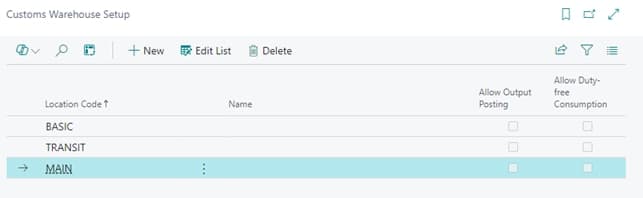
Lager-Setup für Verbrauchsteuern
Wenn eine der Steuern mit aktivierter Option „Warehousekeeper“ angelegt wurde, müssen Sie erfassen, welche Lagerorte zur Lagerung steuerfreier Artikel verwendet werden können.
„Allow Output Posting“ bedeutet, dass aus Montage- und Fertigungsaufträgen auf diesen Lagerort gebucht werden kann.
„Allow Duty-free Consumption“ bedeutet, dass Sie den Verbrauch aus diesem Lagerort in Montage- und Fertigungsaufträge steuerfrei buchen können, ohne Steuern anzuwenden.
Wenn Sie Artikel zwischen zwei Lagerorten mit „Warehousekeeper“ umlagern müssen, muss auch der Transitlagerort angegeben werden.
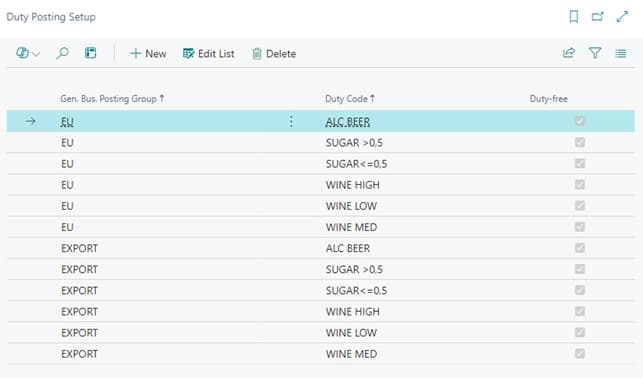
Buchungs-Setup für Verbrauchsteuern
Im Duty Posting Setup muss definiert werden, aus welchen Geschäftsbuchungsgruppen wir steuerfreie Artikel erhalten und an welche wir sie senden. Standardmäßig wird die inländische Buchungsgruppe nicht erfasst. Wenn Sie jedoch Waren ohne Steuern von inländischen Lieferanten erhalten, empfehlen wir, dafür eine Buchungsgruppe einzurichten.
Artikelsteuern
Nun müssen wir den steuerpflichtigen „Verbrauch“ für jeden Artikel definieren. Das können Sie direkt auf der Artikelkarte tun oder indem Sie nach „Item Duty setup“ suchen.


Steuerbefreiungen
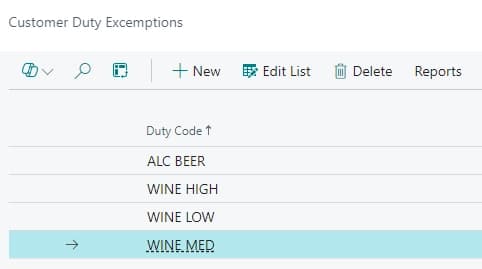
Wenn Sie inländische Kunden haben, für die wir keine Buchungsgruppe für steuerfreie Waren angelegt haben, die aber aufgrund besonderer Vereinbarungen mit den Behörden steuerfreie Artikel erhalten dürfen, können wir ihre Steuerbefreiung (Duty Exemption) auf der Debitorenkarte erfassen.
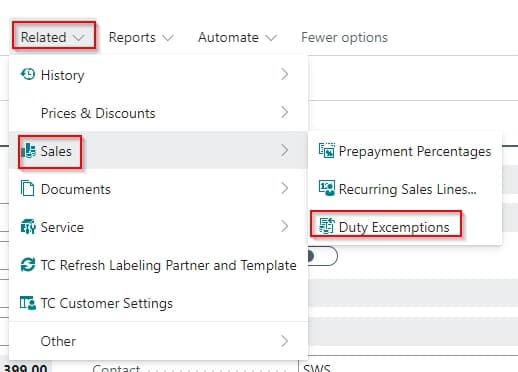
Wählen Sie die spezifischen Steuercodes aus, von denen dieser Kunde befreit ist.
Steuerbuchung
Mit diesem Setup sind wir nun bereit, die ersten Transaktionen zu buchen, die von der App Duty Reporting erfasst werden. Beachten Sie, dass bereits vorhandener Lagerbestand nicht erfasst wird, da die App Duty Reporting Steuern nur erfasst, wenn wir Artikel auf Lager legen.

SUPPORT
Der Abakion Front Desk unterstützt Sie in allen Phasen des Prozesses. Wenn Sie einen Supportvertrag mit Abakion haben, erreichen Sie uns unter +45 70 23 23 17 oder frontdesk@abakion.com.
Wenn Sie Duty Reporting noch nicht abonniert haben, wenden Sie sich an uns unter appsales@abakion.com. Wir helfen Ihnen dann beim Einstieg.